

لتفعيل الإملاء الصوتي على Android، افتح حقل نص حتى يظهر لوحة المفاتيح، وافتح إعدادات لوحة المفاتيح، وفعّل الإملاء الصوتي. في Gboard، اضغط على أيقونة الترس، واختر الإملاء الصوتي، وفعّل استخدام الإملاء الصوتي. على هاتف Samsung Galaxy باستخدام لوحة مفاتيح Samsung، انتقل إلى الإعدادات > الإدارة العامة > قائمة لوحة المفاتيح والافتراضية، ثم اختر خدمة الإدخال الصوتي التي تريد استخدامها. قد تختلف أسماء القوائم حسب طراز الهاتف وإصدار Android ومزود الخدمة والمنطقة.
تحقق سريع: افتح الرسائل أو Gmail أو Keep أو أي تطبيق آخر يحتوي على مربع نص. اضغط على مربع النص، ثم اضغط على الميكروفون الموجود في لوحة المفاتيح—وليس الميكروفون المستخدم لتسجيل رسالة صوتية.
إذا كان ميكروفون لوحة المفاتيح مفقودًا، فافحص أولًا مفتاح الإملاء الصوتي الخاص بلوحة المفاتيح، وإذن الميكروفون الخاص بها، وإمكانية الوصول إلى الميكروفون على مستوى نظام Android.
إجابة سريعة: تفعيل الإملاء الصوتي على Android
- افتح أي تطبيق يمكنك الكتابة فيه واضغط على حقل نص.
- حدد لوحة المفاتيح النشطة. تختلف الخطوات بين Gboard ولوحة مفاتيح Samsung.
- افتح إعدادات لوحة المفاتيح وفعّل الإملاء الصوتي أو اختر خدمة إدخال صوتي.
- عد إلى حقل النص واضغط على ميكروفون لوحة المفاتيح.
- اسمح بالوصول إلى الميكروفون إذا طلب Android ذلك، ثم تحدث بشكل طبيعي.
تقول Google إن الإملاء الصوتي في Gboard يعمل في معظم الأماكن التي يمكنك الكتابة فيها، لكنه لا يدعم جميع اللغات. تشير Samsung أيضًا إلى أن الشاشات والإعدادات المتاحة تختلف حسب الجهاز وإصدار البرنامج ومزود الخدمة والسوق. ولهذا السبب، تعد الطريقة التي تبدأ بلوحة المفاتيح أدناه أكثر موثوقية من اتباع مسار واحد موحد في إعدادات Android.
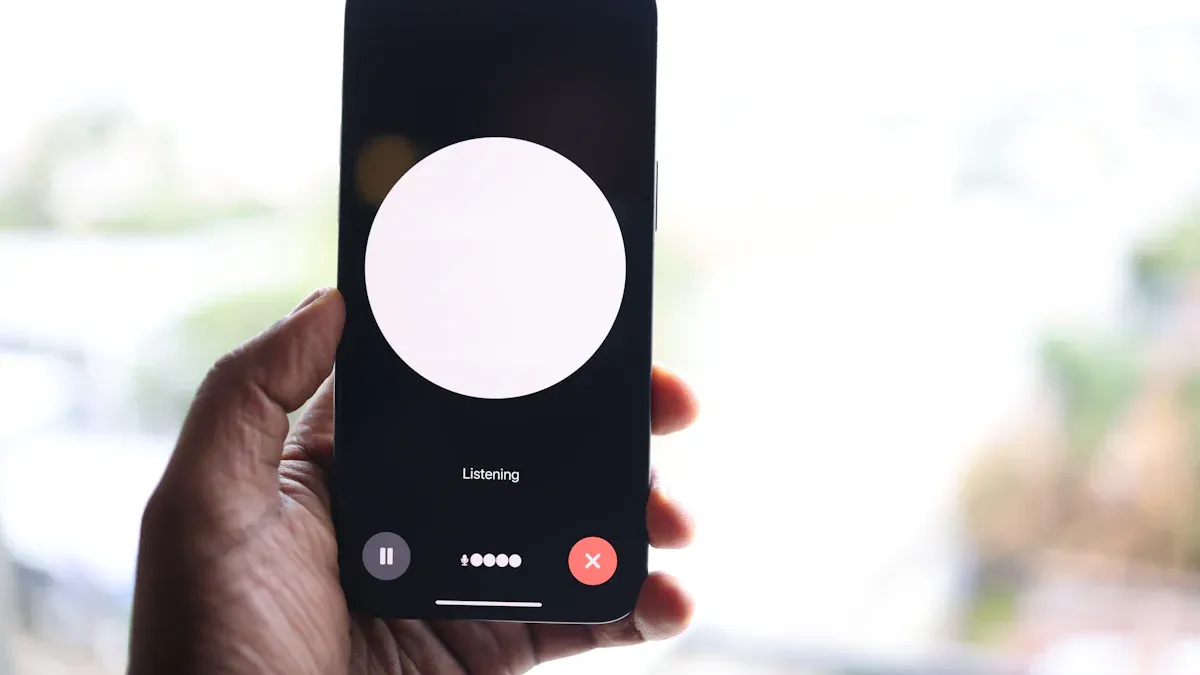
قبل البدء: حدد لوحة المفاتيح الخاصة بك
يمكن لهواتف Android استخدام لوحات مفاتيح مختلفة. تستخدم هواتف Google Pixel عادةً Gboard، بينما قد تستخدم هواتف Galaxy لوحة مفاتيح Samsung أو Gboard. وقد تأتي العلامات التجارية الأخرى بلوحة مفاتيح أخرى. لتجنب تغيير الإعداد الخاطئ:
- اضغط على حقل نص لإظهار لوحة المفاتيح.
- ابحث عن شعار Google «G»، أو تسمية لوحة مفاتيح Samsung في الإعدادات، أو زر تبديل لوحة المفاتيح بالقرب من شريط التنقل.
- إذا لزم الأمر، افتح الإعدادات وابحث عن لوحة المفاتيح الافتراضية أو قائمة لوحة المفاتيح أو لوحة المفاتيح على الشاشة.
لا تخلط بين الإملاء الصوتي ومساعد Google أو Gemini أو Bixby أو Voice Access أو Live Transcribe أو زر الرسائل الصوتية داخل تطبيق الدردشة. يدرج الإملاء الصوتي الكلمات المنطوقة في حقل النص النشط.
كيفية تفعيل الإملاء الصوتي في Gboard
الطريقة الأكثر اتساقًا هي فتح Gboard من حقل نص:
- افتح الرسائل أو Gmail أو Keep أو أي تطبيق آخر يحتوي على حقل نص.
- اضغط على حقل النص لعرض Gboard.
- اضغط على أيقونة الترس الإعدادات. إذا كانت الأيقونة مخفية، فاضغط على قائمة شريط الأدوات أو اضغط مع الاستمرار على مفتاح الفاصلة للوصول إلى الإعدادات.
- اضغط على الإملاء الصوتي.
- فعّل استخدام الإملاء الصوتي أو الإملاء الصوتي، حسب الإصدار المعروض.
- عد إلى التطبيق، واضغط على ميكروفون لوحة المفاتيح، وتحدث عندما يظهر مؤشر الاستماع.
يتبع هذا تعليمات Google الحالية للإملاء الصوتي في Gboard وإرشادات استكشاف أخطاء Gboard وإصلاحها.
السماح لـ Gboard باستخدام الميكروفون
إذا كنت قد رفضت الوصول سابقًا، فانتقل إلى الإعدادات > التطبيقات > Gboard > الأذونات > الميكروفون واختر السماح فقط أثناء استخدام التطبيق. توثق Google نفس تسلسل أذونات التطبيق في مساعدة Android. في واجهة Android المخصصة، قد تكون التسميات إدارة التطبيقات أو مدير الأذونات أو شيئًا مشابهًا.
Google Pixel: الإملاء الصوتي الأساسي والمتقدم
الإملاء الصوتي الأساسي في Gboard والإملاء الصوتي المتقدم في Pixel مرتبطان ولكنهما ليسا متطابقين. على جهاز Pixel مدعوم:
- افتح حقل نص واضغط على أيقونة الترس في Gboard.
- اضغط على الإملاء الصوتي.
- فعّل خيار الإملاء الصوتي المتقدم المتاح.
تدرج Google حاليًا Pixel 6 والأحدث—بما في ذلك Pixel Fold وPixel Tablet—كأجهزة مطلوبة للإملاء الصوتي المتقدم. اللغات المدعومة محدودة، ويجب أن تتطابق لغة Gboard الأساسية ولغة الجهاز. يمكن أن تشمل الميزات المتقدمة علامات الترقيم التلقائية وأوامر التحرير، لكن توفرها يعتمد على الجهاز واللغة والحساب والبرنامج. راجع متطلبات الإملاء الصوتي المتقدم لدى Google قبل استكشاف أخطاء الخيار المفقود وإصلاحها.
كيفية تفعيل الإدخال الصوتي على Samsung Galaxy
يمكن لأجهزة Galaxy تقديم إدخال صوتي من Samsung أو الإملاء الصوتي من Google أو كليهما. بالنسبة لتسلسل لوحة مفاتيح Samsung الحالي:
- افتح الإعدادات.
- اضغط على الإدارة العامة.
- اضغط على قائمة لوحة المفاتيح والافتراضية.
- تأكد من تفعيل خدمة الإدخال الصوتي التي تريدها.
- اضغط على لوحة مفاتيح Samsung، ثم الإدخال الصوتي، واختر إدخال صوت Samsung أو الإملاء الصوتي من Google.
- افتح تطبيقًا يحتوي على حقل نص واضغط على ميكروفون لوحة المفاتيح.
يتوفر إدخال صوت Samsung فقط أثناء تفعيل لوحة مفاتيح Samsung. إذا كنت تستخدم Gboard على هاتف Galaxy، فاتبع خطوات Gboard بدلاً من ذلك. تتوفر إرشادات Samsung الحالية في دليل إعدادات لوحة مفاتيح Galaxy ودليل الإملاء الصوتي لـ Galaxy.
| لوحة المفاتيح النشطة | مكان تفعيل الإملاء الصوتي | ملاحظة مهمة |
|---|---|---|
| Gboard | ترس لوحة المفاتيح > الإملاء الصوتي | يحتاج Gboard إلى إذن الميكروفون. |
| لوحة مفاتيح Samsung | الإعدادات > الإدارة العامة > قائمة لوحة المفاتيح والافتراضية؛ ثم لوحة مفاتيح Samsung > الإدخال الصوتي | يتطلب إدخال صوت Samsung لوحة مفاتيح Samsung. |
| لوحة مفاتيح أخرى | استخدم إعدادات تلك اللوحة أو غيّر لوحة المفاتيح الافتراضية | تعتمد أسماء الميزات والدعم على تطبيق لوحة المفاتيح. |
كيفية استخدام الإملاء الصوتي في تطبيق
- افتح تطبيقًا يُسمح فيه بالكتابة بلوحة المفاتيح العادية.
- اضغط على حقل النص الذي تريد أن تظهر فيه الكلمات.
- اضغط على الميكروفون في لوحة المفاتيح أو شريط أدواتها.
- انتظر مؤشر الاستماع، ثم تحدث.
- اضغط على الميكروفون مرة أخرى للإيقاف المؤقت أو الإيقاف، ثم راجع النص قبل إرساله أو حفظه.
يمكنك نطق علامات الترقيم مثل «فاصلة» أو «علامة استفهام» أو «سطر جديد» أو «فقرة جديدة» عندما تدعم اللغة المختارة تلك الأوامر. تختلف علامات الترقيم وسلوك الأوامر حسب اللغة ووضع الإملاء الصوتي، لذا تحقق دائمًا من النتيجة.
أيقونة الميكروفون مفقودة؟ افحص هذه العناصر
| ما تراه | ما يجب فحصه | الإجراء التالي |
|---|---|---|
| لا يوجد ميكروفون في أي مكان في Gboard | إعدادات Gboard > الإملاء الصوتي | فعّل الإملاء الصوتي، ثم أعد فتح لوحة المفاتيح. |
| الميكروفون مخفي من الصف العلوي | شريط أدوات لوحة المفاتيح أو قائمة النقاط الثلاث | قم بتوسيع شريط الأدوات أو تخصيصه. |
| ميكروفون Galaxy ليس في شريط الأدوات | شريط أدوات لوحة مفاتيح Samsung وقائمة لوحة المفاتيح والافتراضية | فعّل/اختر الإدخال الصوتي؛ افحص أيضًا شريط التنقل. |
| الميكروفون يظهر ولكنه لا يستمع | إذن ميكروفون التطبيق وإمكانية الوصول إلى الميكروفون في Android | اسمح بالوصول إلى الميكروفون أثناء استخدام التطبيق وفعّل إمكانية الوصول إلى ميكروفون النظام. |
الإملاء الصوتي لا يعمل: أصلحه بالترتيب
ابدأ بالفحوصات الأكثر ارتباطًا مباشرة بالإدخال الصوتي. توقف عندما يعمل الميكروفون.
- جرب حقل نص مختلفًا. بعض التطبيقات أو الحقول الآمنة لا تسمح بالإملاء الصوتي.
- تأكد من تفعيل الإملاء الصوتي. افتح إعدادات لوحة المفاتيح النشطة وتحقق من خيار الإدخال الصوتي الخاص بها.
- افحص إذن الميكروفون. بالنسبة لـ Gboard، استخدم الإعدادات > التطبيقات > Gboard > الأذونات > الميكروفون.
- افحص تحكم Android في الميكروفون. في إصدارات Android المدعومة، اسحب لأسفل مرتين وتأكد من أن بلاطة الإعداد السريع للميكروفون لا تحجب الوصول. تشرح Google هذا التحكم في مساعدة Android.
- افحص اللغة المختارة. يجب أن تتطابق لغة لوحة المفاتيح واللغة المنطوقة؛ لا تدعم كل لغة كل ميزة صوتية.
- حدّث التطبيقات والنظام ذوي الصلة. حدّث Gboard ومكونات Google ولوحة مفاتيح Samsung وAndroid حسب الاقتضاء، ثم أعد تشغيل الهاتف.
- استخدم قناة دعم الشركة المصنعة. إذا كانت القوائم لا تتطابق، فابحث في الإعدادات عن «الإدخال الصوتي» أو «لوحة المفاتيح» واستشر صفحة الدعم الخاصة بطرازك ومنطقتك بالضبط.
مسح بيانات التطبيق أو إعادة تثبيت لوحة المفاتيح يمكن أن يزيل التفضيلات والبيانات المتعلمة. تعامل معها كخطوات استرداد لاحقة، وليس كحل أول افتراضي.
اللغة وخيارات العمل دون اتصال
دعم الإملاء الصوتي ليس متطابقًا عبر اللغات أو الأجهزة أو الخدمات. في Gboard، أضف لغة لوحة المفاتيح أو غيّرها قبل الإملاء. للإملاء الصوتي المتقدم في Pixel متطلبات خاصة للغات المدعومة والأجهزة. في برنامج Galaxy الحالي، يمكن أن تتضمن إعدادات الإدخال الصوتي من Samsung خيار حزمة لغة دون اتصال، لكن الخيارات الدقيقة تعتمد على الجهاز والمنطقة وخدمة الإدخال الصوتي المختارة.
لا تفترض أن كل ميزة من ميزات الإملاء الصوتي تعمل بالكامل دون اتصال. يمكن أن يكون لبيانات اللغة المحمّلة والإملاء الأساسي والأوامر المتقدمة وعلامات الترقيم والتعرف السحابي متطلبات مختلفة. اختبر لغتك المختارة في وضع الطائرة قبل الاعتماد عليها دون اتصال. لمقارنة أوسع للإعداد والاستخدام دون اتصال والإصلاحات، راجع دليل إعداد واستكشاف أخطاء الإملاء الصوتي على Android وإصلاحها.
الإملاء الصوتي ليس تسجيلًا للمحادثة
تم تصميم الإملاء الصوتي بلوحة المفاتيح لإدراج الكلام في حقل النص الذي تقوم بتحريره حاليًا. صُمم مسجل الصوت لالتقاط الصوت لتشغيله أو نسخه لاحقًا. تتضمن طرق العمل تلك اعتبارات مختلفة للخصوصية والتخزين والموافقة والمراجعة.
- استخدم الإملاء الصوتي بلوحة المفاتيح للرسائل القصيرة والملاحظات وعمليات البحث وحقول النماذج.
- استخدم مسار التسجيل فقط عندما تحتاج إلى حفظ اجتماع أو مقابلة أو محاضرة أو مكالمة ولديك الإذن اللازم.
- راجع ضوابط الخصوصية للوحة المفاتيح أو المسجل الذي تختاره. يمكن أن يختلف سلوك المعالجة حسب الميزة والجهاز.

قائمة التحقق من الإملاء الصوتي على Android في دقيقة
- لوحة المفاتيح الصحيحة نشطة.
- الإملاء الصوتي أو خدمة الإدخال الصوتي المفضلة مفعلة.
- للوحة المفاتيح إذن الميكروفون.
- إمكانية الوصول إلى الميكروفون على مستوى نظام Android مفعلة.
- لغة لوحة المفاتيح المختارة تتطابق مع اللغة التي تتحدثها.
- الميكروفون الذي تضغط عليه يتبع لوحة المفاتيح، وليس مسجل الرسائل الصوتية في تطبيق الدردشة.
- تختبر النتيجة قبل الاعتماد على الأسماء والأرقام وعلامات الترقيم أو المصطلحات المتخصصة.
الأسئلة الشائعة
كيف أفعّل الإملاء الصوتي على Android؟
افتح حقل نص، وافتح إعدادات لوحة المفاتيح النشطة، وفعّل الإملاء الصوتي. في Gboard، استخدم الإعدادات > الإملاء الصوتي. في لوحة مفاتيح Samsung، استخدم الإعدادات > الإدارة العامة > قائمة لوحة المفاتيح والافتراضية، ثم اختر خيار الإدخال الصوتي في إعدادات لوحة مفاتيح Samsung.
لماذا يختفي الميكروفون من لوحة مفاتيح Android الخاصة بي؟
قد يكون الإملاء الصوتي متوقفًا، أو قد تكون الأيقونة داخل قائمة شريط أدوات لوحة المفاتيح، أو قد تكون لوحة المفاتيح الخاطئة نشطة، أو قد يكون الوصول إلى الميكروفون محظورًا. افحص هذه العناصر قبل إعادة تثبيت أي شيء.
كيف أسمح بإذن الميكروفون لـ Gboard؟
انتقل إلى الإعدادات > التطبيقات > Gboard > الأذونات > الميكروفون، ثم اختر السماح فقط أثناء استخدام التطبيق. قد تختلف التسميات في واجهات Android المخصصة.
هل يمكنني استخدام الإملاء الصوتي من Google على هاتف Samsung؟
تتيح العديد من أجهزة Galaxy اختيار الإملاء الصوتي من Google أو إدخال صوت Samsung. يعتمد التوفر والقائمة الدقيقة على الهاتف والبرنامج ومزود الخدمة والسوق.
هل الإملاء الصوتي المتقدم في Pixel متاح على كل هاتف Android؟
لا. يحدّد Google حاليًا الإملاء الصوتي المتقدم على Pixel 6 والأحدث، بما في ذلك طرازات Fold وTablet المدعومة، ولا تتأهل سوى لغات وتكوينات معينة.
هل يعمل الإملاء الصوتي على Android دون اتصال بالإنترنت؟
توفر بعض الأجهزة والخدمات دعمًا للغة من خلال ملفات تم تنزيلها أو مدمجة في الجهاز، لكن إمكانية الاستخدام دون اتصال بالإنترنت تختلف حسب لوحة المفاتيح واللغة والهاتف والميزة. اختبر إعداداتك دون اتصال بالإنترنت قبل الاعتماد عليها.
هل الكتابة بالصوت هي نفسها تسجيل رسالة صوتية؟
لا. تحوّل الكتابة بالصوت الكلام إلى نص قابل للتعديل في الحقل النشط. أما زر الرسالة الصوتية أو مسجل الصوت فيقوم بالتقاط الصوت بدلاً من ذلك.
المصادر الرسمية
- مساعدة Google Gboard: الكتابة بالصوت
- مساعدة Google Gboard: إصلاح مشكلات Gboard
- مساعدة Google Gboard: استخدام ميزات الكتابة بالصوت المتقدمة
- مساعدة Android: تغيير أذونات التطبيق
- مساعدة Android: التحقق من إمكانية الوصول إلى الميكروفون
- دعم Samsung: ضبط إعدادات لوحة المفاتيح
- دعم Samsung: استخدام تحويل الصوت إلى نص
تمت المراجعة الأخيرة في: 4 سبتمبر 2026. قد تتغير قوائم Android ولوحة المفاتيح. إذا اختلف المسار، فابحث في إعدادات جهازك عن «الإدخال الصوتي» أو «الكتابة بالصوت» أو «لوحة المفاتيح»، واستخدم دليل الدعم الخاص بطرازك ومنطقتك بالضبط.





0 تعليقات