

إجابة سريعة: لتشغيل تحويل الصوت إلى نص على iPhone، افتح الإعدادات > عام > لوحة المفاتيح، ثم فعّل الإملاء. افتح أي تطبيق يحتوي على حقل نصي، وانقر على زر الميكروفون في لوحة المفاتيح الظاهرة على الشاشة، وابدأ التحدث. يمكنك الكتابة مع بقاء الإملاء نشطًا، وإضافة علامات الترقيم صوتيًا، والتبديل بين لغات الإملاء بتغيير لوحات المفاتيح. تختلف الأوامر الدقيقة وخيارات المعالجة على الجهاز حسب اللغة والمنطقة وطراز iPhone وإصدار iOS.
يركز هذا الدليل على ميزة الإملاء المدمجة في لوحة مفاتيح iOS 26. وقد تمت مراجعته وفقًا لوثائق Apple الحالية في 10 سبتمبر 2026. ولا يعامل الإملاء في لوحة المفاتيح والتحكم الصوتي ونسخ المذكرات الصوتية وتسجيل المكالمات على أنهم ميزة واحدة.
يختلف تحويل الصوت إلى نص والإملاء والتحكم الصوتي
غالبًا ما يستخدم الناس «تحويل الصوت إلى نص» كمصطلح عام، لكن iPhone يوفر عدة مسارات منفصلة للتعامل مع الكلام:
- الإملاء في لوحة المفاتيح يحوّل ما تقوله إلى نص في أي مكان تدعم فيه لوحة المفاتيح الظاهرة على الشاشة إدخال النص. هذه هي الميزة التي يغطيها هذا الدليل.
- التحكم الصوتي هو ميزة إمكانية الوصول التي يمكنها التنقل في الشاشة وتفعيل عناصر التحكم وتنفيذ الإيماءات وإدخال النص أو تحريره.
- نسخ المذكرات الصوتية أو الملاحظات يبدأ بتسجيل صوتي محفوظ وينشئ نسخة مكتوبة بعد ذلك على الأجهزة واللغات المدعومة.
- تسجيل المكالمات ونسخها هو مسار منفصل له متطلباته الخاصة من الأجهزة واللغات والمناطق والإشعارات.
استخدم الإملاء عندما تريد إنشاء رسالة أو بريد إلكتروني أو ملاحظة أو إجراء بحث أو تعبئة نموذج بالتحدث. استخدم مسار التسجيل عندما تحتاج إلى حفظ محادثة أو اجتماع ومراجعته لاحقًا.
كيفية تشغيل تحويل الصوت إلى نص على iPhone
- افتح تطبيق الإعدادات.
- انقر على عام.
- انقر على لوحة المفاتيح.
- فعّل تمكين الإملاء.
- إذا عرض iPhone رسالة تأكيد، اختر تمكين الإملاء.
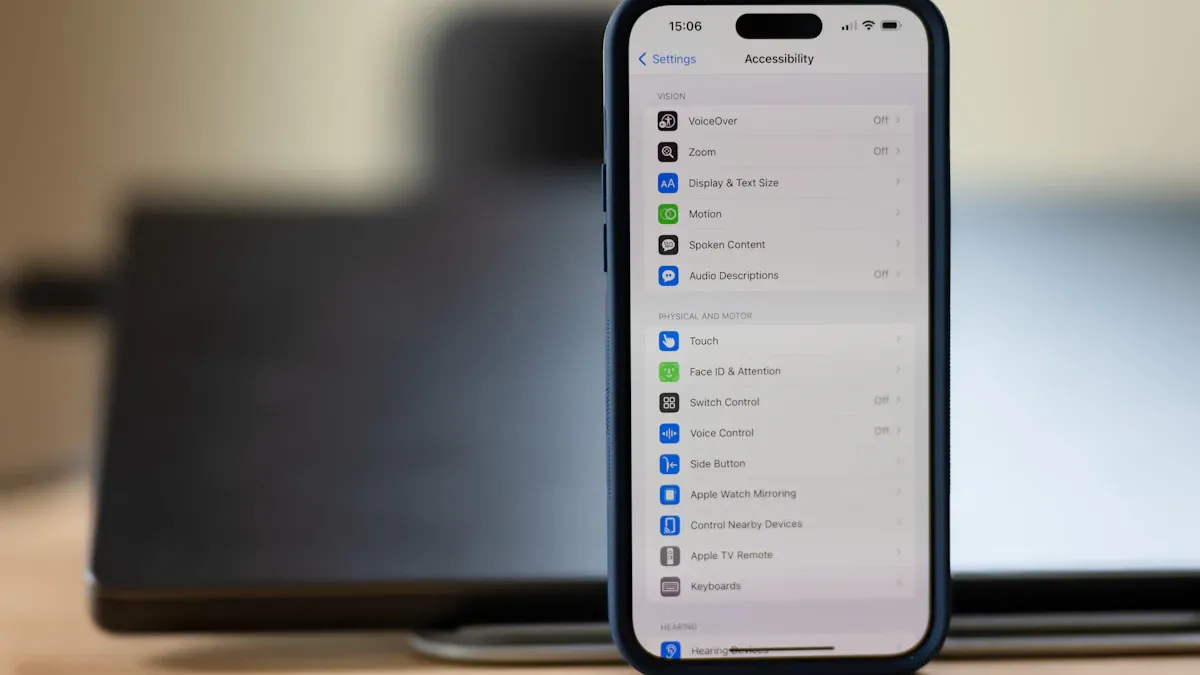
تم الاحتفاظ بالرسم التوضيحي الأصلي للإعداد. قد تختلف صياغة القوائم أو مظهرها قليلًا حسب إصدار iOS واللغة المثبتين.
يمكنك الآن استخدام الإملاء في معظم الأماكن التي تظهر فيها لوحة مفاتيح iPhone القياسية. إذا كان زر الميكروفون لا يزال مفقودًا، فاتبع قسم استكشاف الأخطاء وإصلاحها أدناه قبل تغيير إعدادات Siri غير ذات الصلة أو إعادة ضبط الهاتف.
كيفية استخدام تحويل الصوت إلى نص في الرسائل والبريد الإلكتروني والملاحظات
- افتح تطبيقًا مثل الرسائل أو البريد الإلكتروني أو الملاحظات.
- انقر داخل حقل نصي لتظهر لوحة المفاتيح.
- انقر على ميكروفون الإملاء في لوحة المفاتيح.
- ابدأ التحدث عندما يظهر مؤشر الإملاء بالقرب من نقطة الإدراج.
- راجع النص، ثم انقر على الميكروفون مرة أخرى أو قل «إيقاف الإملاء» عند الانتهاء.

تم الاحتفاظ بالرسم التوضيحي الأصلي للاستخدام. قد يظهر زر الإملاء في موضع مختلف مع لوحات المفاتيح التابعة لجهات خارجية أو التخطيطات المختلفة.
تدعم Apple استخدام لوحة المفاتيح والإملاء معًا، لذا لا يتعين عليك التوقف عن التحدث كلما احتجت إلى تصحيح كلمة. انقر لتحريك المؤشر، واكتب التصحيح، ثم واصل الإملاء. يتوقف الإملاء تلقائيًا بعد حوالي 30 ثانية من عدم التحدث.
علامات الترقيم والتنسيق والرموز التعبيرية وأوامر التحرير
يمكنك التحدث بأوامر علامات الترقيم والتنسيق الشائعة بدلًا من إضافتها لاحقًا. تختلف التوفر حسب اللغة. تتضمن قائمة أوامر Apple الحالية الأمثلة التالية:
| ما تريده | ما تقوله | النتيجة أو الإجراء |
|---|---|---|
| علامات الترقيم | «فاصلة» أو «نقطة» أو «علامة استفهام» | يضيف علامة الترقيم المذكورة |
| فقرة جديدة | «فقرة جديدة» | يبدأ فقرة جديدة |
| استخدام الأحرف الكبيرة | «حرف كبير» قبل الكلمة التالية | يجعل الكلمة التالية بحرف كبير |
| الرموز التعبيرية | اسم رمز تعبيري يليه «رمز تعبيري» | يُدرج الرمز التعبيري في اللغات المدعومة |
| تصحيح النص | «تحديد» أو «حذف» أو «تراجع» أو «إعادة» مع العبارة ذات الصلة | يحرر النص حيث تدعم Apple التحرير الصوتي |
يمكن لعلامات الترقيم التلقائية إضافة فواصل ونقاط وعلامات استفهام في اللغات المدعومة. لتغيير ذلك، انتقل إلى الإعدادات > عام > لوحة المفاتيح وفعّل علامات الترقيم التلقائية أو أوقف تفعيلها. تصنف Apple التحرير الصوتي حاليًا على أنه ميزة أكثر محدودية من الإملاء الأساسي، لذا لا تفترض أن كل أمر تحرير يعمل في كل لغة.
كيفية تغيير لغة الإملاء
يتبع الإملاء لغة لوحة المفاتيح التي تستخدمها. لإضافة لغة أخرى:
- انتقل إلى الإعدادات > عام > لوحة المفاتيح > لوحات المفاتيح.
- انقر على إضافة لوحة مفاتيح جديدة.
- اختر اللغة أو لوحة المفاتيح الإقليمية التي تحتاجها.
- عند إدخال النص، اضغط مع الاستمرار على مفتاح الكرة الأرضية أو مفتاح تبديل لوحة المفاتيح واختر لوحة المفاتيح المطابقة قبل الإملاء.
إضافة لوحة مفاتيح لا يضمن توفر كل ميزة من ميزات الإملاء لتلك اللغة. تنشر Apple قوائم توفر منفصلة للإملاء الأساسي، والإملاء على الجهاز والإملاء بلا نمط، وعلامات الترقيم التلقائية، والرموز التعبيرية، والتحرير الصوتي. تحقق من القائمة الحالية إذا كان أمر معينًا مهمًا لمسار عملك.
كيفية تحسين نتائج تحويل الصوت إلى نص على iPhone
لا تنطبق نسبة دقة واحدة على كل مستخدم iPhone. تتغير النتائج مع دعم اللغة وحالة الميكروفون ومسافة المتحدث والضوضاء الخلفية واللهجة والأسماء والمفردات التقنية والتطبيق الذي يستقبل النص. استخدم هذه الفحوصات العملية:
- اختر لغة لوحة المفاتيح الصحيحة. قد يجعل عدم التطابق الإقليمي الكلمات العادية تبدو غير مألوفة لنموذج التعرف.
- تحدث إلى الهاتف بسرعة عادية وثابتة. الصراخ أو وضع الهاتف بعيدًا لا يضمن بالضرورة نتائج أفضل للتعرف.
- قلل من الأصوات المتداخلة. ابتعد عن المراوح وحركة المرور والموسيقى ومكبرات الصوت الأخرى كلما أمكن ذلك.
- انطق علامات الترقيم عندما تكون الدقة مهمة. علامات الترقيم التلقائية مريحة، لكنها لا تزال بحاجة إلى مراجعة.
- انطق الأسماء أو المصطلحات غير المألوفة. تدعم وثائق Apple الحالية نطق كلمة أثناء الإملاء.
- راجع الأسماء والأرقام والتواريخ والتعليمات. النص المملى هو مخرج قابل للتحرير، وليس سجلًا موثوقًا لما قيل.
يحتوي التحكم الصوتي على خيار مفردات مخصص، لكن الإملاء القياسي في لوحة المفاتيح والتحكم الصوتي نظامان مختلفان. لا تفعل التحكم الصوتي لمجرد أن مدونة تقترح أنه سيدرب الإملاء العادي تلقائيًا.
تحويل الصوت إلى نص في iPhone لا يعمل: استكشف الأخطاء وإصلاحها حسب العرض
ميكروفون الإملاء مفقود
- عد إلى الإعدادات > عام > لوحة المفاتيح وتأكد من تفعيل تمكين الإملاء.
- انتقل مؤقتًا إلى لوحة مفاتيح Apple. قد تستخدم لوحة مفاتيح تابعة لجهة خارجية تخطيطًا مختلفًا أو قد لا تعرض نفس عنصر تحكم الإملاء.
- تحقق مما إذا كان وقت الشاشة أو سياسة الجهاز المُدار يقيّد Siri والإملاء.
- أعد تشغيل iPhone وثبّت أحدث تحديث متاح لنظام iOS إذا كان الإعداد مفعّلًا ولكن الزر لا يزال مفقودًا.
الإملاء يظهر، لكنه لا يسمعك
- أزل أي غطاء أو غشاء أو حطام يسد فتحة الميكروفون.
- سجل عينة قصيرة في المذكرات الصوتية وشغّلها. توصي Apple بذلك كاختبار للميكروفون.
- إذا كانت المشكلة تحدث في تطبيق واحد فقط تابع لجهة خارجية، افتح الإعدادات > الخصوصية والأمن > الميكروفون وتأكد من أن التطبيق لديه إذن.
- إذا ظلت التسجيلات غير واضحة عبر التطبيقات، اتبع إرشادات خدمة Apple بدلًا من مسح الهاتف كخطوة أولى لاستكشاف الأخطاء وإصلاحها.
الإملاء يعمل، لكن الكلمات خاطئة
- تأكد من أن لوحة المفاتيح النشطة تطابق اللغة والنسخة الإقليمية التي تتحدث بها.
- اختبر في غرفة هادئة لفصل مشكلات التعرف عن مشكلات الميكروفون أو الضوضاء الخلفية.
- عطّل علامات الترقيم التلقائية مؤقتًا إذا كانت الكلمات صحيحة ولكن علامات الترقيم مشتتة.
- قارن النتيجة في تطبيق Apple والتطبيق المتأثر التابع لجهة خارجية. يجب الإبلاغ عن السلوك الخاص بالتطبيق إلى مطور التطبيق.
إعادة ضبط المصنع ليست إصلاحًا روتينيًا من الخط الأول للإملاء. يمكن أن تخلق عمل إعداد غير ضروري ولا تشخّص ما إذا كانت المشكلة في دعم اللغة أو ميكروفون مسدود أو لوحة مفاتيح تابعة لجهة خارجية أو إذن تطبيق أو عطل في الأجهزة.
هل يعمل إملاء iPhone دون اتصال بالإنترنت، وماذا عن الخصوصية؟
تقول Apple إن طلبات الإملاء تتم معالجتها على الجهاز في العديد من اللغات، لذا لا يلزم اتصال بالإنترنت في تلك الحالات المدعومة. هذا لا يعني أن كل لغة أو حقل بحث أو مسار إملاء يعمل دائمًا دون اتصال. تشير Apple إلى أن النص المملى في مربع بحث قد يُرسل إلى مزود البحث لمعالجة البحث، وتختلف توفر الميزة حسب اللغة والمنطقة.
يقول إشعار الخصوصية الخاص بـ Apple أيضًا أن الجهاز يوضح في إعدادات لوحة المفاتيح ما إذا كانت المدخلات الصوتية والنسخ المكتوبة تتم معالجتها على الجهاز. بخلاف ذلك، تُرسل المحتويات المملى إلى Apple للمعالجة على الخادم. يتيح إعداد تحسين Siri والإملاء الاختياري لـ Apple تخزين ومراجعة عينات من الصوت والنسخ المكتوبة وبيانات الطلب ذات الصلة. يمكنك إدارة هذا الخيار ضمن الإعدادات > الخصوصية والأمن > التحليلات والتحسينات.
راجع إشعار الخصوصية الحالي لـ Apple على جهازك قبل إملاء معلومات سرية. لا يثبت التصنيف العام «على الجهاز» أن كل لغة أو تطبيق أو حقل بحث أو خدمة متصلة تتبع نفس مسار البيانات.
عندما لا يكون الإملاء هو الأداة المناسبة
صُمم الإملاء في لوحة المفاتيح لإنشاء النص أثناء التحدث. وهو ليس الأنسب عندما تحتاج إلى حفظ الصوت الأصلي أو التقاط عدة متحدثين أو إعادة تشغيل اجتماع أو تسجيل محاضرة طويلة أو إنشاء نسخة مكتوبة من مكالمة هاتفية. لتلك المهام، استخدم مسار تسجيل ونسخ مدعومًا وراجع النسخة المكتوبة مقارنة بالصوت الأصلي.
| هدفك | نقطة بداية أفضل | لماذا |
|---|---|---|
| كتابة رسالة أو بريد إلكتروني | الإملاء في لوحة المفاتيح | يظهر النص مباشرة في الحقل النشط |
| التحكم في iPhone دون استخدام اليدين | التحكم الصوتي | يتضمن التنقل والإيماءات وأوامر التحكم في الشاشة |
| حفظ ملاحظة منطوقة وإعادة تشغيلها | تسجيل المذكرات الصوتية أو الملاحظات | يحفظ الصوت وقد يوفر نسخًا مكتوبة في التكوينات المدعومة |
| التقاط اجتماع أو مكالمة طويلة | تطبيق تسجيل مدعوم أو مسجل مخصص | يحفظ الصوت لمراجعته لاحقًا؛ ولا تزال شروط الموافقة وقيود المنصة سارية |
لمقارنة أوسع، راجع ميزات تحويل الصوت إلى نص على iPhone وPixel وGalaxy. إذا كنت بحاجة إلى أجهزة تسجيل منفصلة بدلًا من إدخال لوحة المفاتيح المباشر، راجع مواصفات ومحددات UMEVO Note Plus قبل اختيار مسار عمل.
الأسئلة الشائعة حول تحويل الصوت إلى نص في iPhone
كيف أفعل تحويل الصوت إلى نص على iPhone 16؟
افتح الإعدادات > عام > لوحة المفاتيح وفعّل الإملاء. ثم افتح حقل نصي، واعرض لوحة المفاتيح الظاهرة على الشاشة، وانقر على زر الميكروفون. ينطبق نفس المسار الأساسي على أجهزة iPhone الأخرى المدعومة حاليًا.
لماذا يختفي رمز الميكروفون من لوحة مفاتيح iPhone الخاصة بي؟
تأكد أولًا من تفعيل الإملاء. ثم تحقق من لوحة المفاتيح النشطة وقيود وقت الشاشة وأي سياسة إدارة للمؤسسة. إذا كان الإعداد متاحًا ولكن الزر لا يزال مفقودًا، أعد تشغيل iPhone وثبّت أحدث تحديث لنظام iOS.
هل يمكنني الكتابة والإملاء في الوقت نفسه؟
نعم. يبقي مسار الإملاء الحالي لـ Apple لوحة المفاتيح مفتوحة، مما يتيح لك التبديل بين الإدخال الصوتي واللمسي أثناء نشاط الإملاء.
هل يمكن لـ تحويل الصوت إلى نص في iPhone العمل دون Wi-Fi؟
في العديد من اللغات المدعومة، يمكن معالجة طلبات الإملاء على الجهاز دون اتصال بالإنترنت. يختلف التوفر، وقد لا تزال عمليات البحث المملى أو مسارات المعالجة غير المدعومة ترسل البيانات إلى خدمة عبر الإنترنت.
كيف أضيف علامات الترقيم أثناء الإملاء؟
انطق اسم علامة الترقيم، مثل «فاصلة» أو «نقطة» أو «علامة استفهام». يمكن للغات المدعومة أيضًا استخدام علامات الترقيم التلقائية، والتي يمكنك التحكم فيها في إعدادات لوحة المفاتيح.
هل التحكم الصوتي هو نفسه الإملاء؟
لا. يُدخل الإملاء النص المنطوق في حقل نصي. التحكم الصوتي هو ميزة إمكانية الوصول التي يمكنها أيضًا التنقل في الشاشة وتشغيل عناصر التحكم. عندما يكون التحكم الصوتي نشطًا، فإنه يتعامل مع إدخال النص بدلًا من الإملاء القياسي لنظام iOS.
مصادر Apple الرسمية التي تمت مراجعتها
- Apple: إملاء النص على iPhone
- Apple: أوامر إملاء النص على iPhone
- Apple: استخدام أوامر التحكم الصوتي للتفاعل مع iPhone
- Apple: توفر ميزات iOS وiPadOS 26
- Apple: Siri والإملاء والخصوصية
- Apple: تشغيل تحسين Siri والإملاء أو إيقافه
- Apple: إذا كانت ميكروفونات iPhone لا تعمل
الخلاصة: استخدم ميزة الإملاء في لوحة المفاتيح لإدخال النص مباشرةً، واختر لغة لوحة المفاتيح الصحيحة، واستكشف المشكلة المحددة وإصلاحها قبل إعادة ضبط الهاتف. استخدم طريقة عمل تعتمد على التسجيل عندما يكون الصوت الأصلي مهمًا، وراجع الأسماء أو الأرقام أو التواريخ أو التعليمات المهمة قبل إرسال النص المملى.


0 تعليقات