

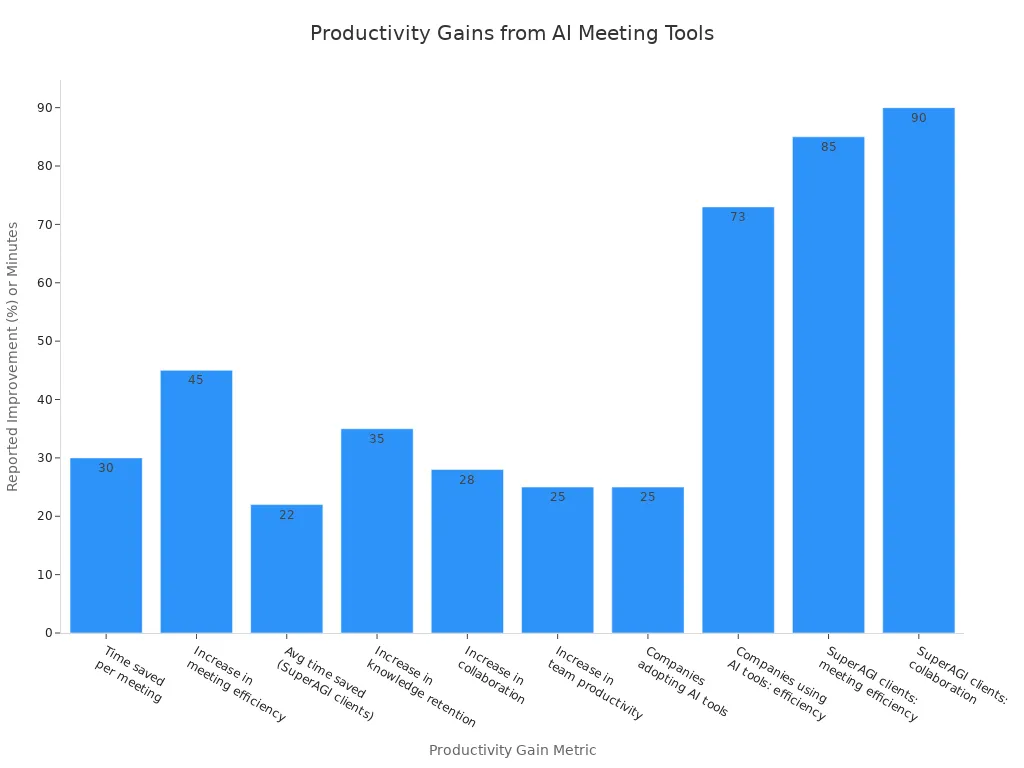
短時間の会議では、特にチームが別々の場所にいる場合、聞き逃しがちになることはご存知でしょう。AI会議記録は、この問題を解決します。現在、 企業の85%がこれらのツールを使用しているか、使用を検討しています。2025年までに、80%の企業が会議での発言内容をAIに記録するようになるでしょう。なぜそうするのでしょうか?AIを活用することで、会議ごとに最大30分を節約し、チームの連携を強化し、重要なことを忘れないようにすることができます。
AI会議録画機能を使えば、クライアントとの会話からチームのニュースまで、あらゆる情報を保存、整理、そして振り返ることができます。これにより、チームの生産性が向上し、不安も軽減されます。
重要なポイント
-
AI会議録画ツールは時間を節約し、代わりにメモを作成します。これにより、チームは会話に集中できるようになります。
これらのツールは、チームの連携を強化するのに役立ちます。リアルタイムのメモ、概要、アクションアイテムを全員と共有できるため、どこで働いているかは関係ありません。
最高のAIツールはあなたのデータを安全に守ります。多くの言語に対応しており、あなたのワークフローに合わせて人気アプリと連携します。
適切なAIメモツールを選ぶには、チームの規模、予算、そして毎日使用するアプリなどを考慮する必要があります。
AI会議アシスタントを活用することで、チームは詳細を記憶しやすくなり、ミスを減らし、より短時間でより多くの仕事をこなせるようになります。
人気のAI会議録画ツール
チームの生産性を向上させたいなら、最高のAI会議アシスタントが必要です。これらのツールは、会議の内容をすべて記録するのに役立ちます。全員に最新情報を提供し、会議をよりスムーズに進めることができます。2025年のリモートチームに最適なAI会議録画ツールをご紹介します。
ホタル.ai
Fireflies.aiは、リモートチームに最適なAI会議アシスタントの一つです。ほぼすべてのプラットフォームで会議を録音・記録できます。Zoom、Google Meet、Microsoft Teamsに対応しています。Fireflies.aiは95%以上の正確性で文字起こしを行い、69言語に対応しています。これにより、世界中のチームとの連携が容易になります。オフラインでも会議を録音・記録できるモバイルアプリも提供されています。これは他のAIメモツールでは珍しい機能です。AIヘルパーのFredはChatGPTのように動作し、過去の会議に関する質問に答えます。音声クリップの並べ替え、重要な部分の保存、検索可能な時間指定の文字起こしをチームと共有することも可能です。Fireflies.aiは、強力な暗号化とプライバシー設定により、データを安全に保管します。
ヒント: Fireflies.ai は、チームワーク、強力な安全性、Notion、ClickUp、monday.com との接続が必要な場合に最適です。
オッター.ai
Otter.aiは、リアルタイムの会議メモとスムーズなチームワークを求める中小規模のチームに好評です。 会議中にリアルタイムで書き込みができるので、全員が会議の進捗状況を把握し、コメントや変更を加えることができます。Otter.aiは、騒音やインターネット回線の弱い状況でも問題なく動作します。Zoom、Google Meet、Dropboxとの連携も抜群です。Otter.aiは学校や研究機関でも利用されており、様々な業務に最適なAIメモツールとなっています。
-
自動的にメモを取り、会議の記録をすばやく共有し、チームの共同作業を継続したい場合は、Otter.ai を使用してください。
UME AIボイスレコーダー
UME AIボイスレコーダーは新しいツールですが、急速にAI会議書き起こしツールのトップに躍り出ています。多言語で会議を録音・記録できるため、複数の国にまたがるチームに最適です。リアルタイムで書き起こしが可能で、話しながら重要なポイントをマークできます。UME AIボイスレコーダーは主要プラットフォームと連携できるため、メモを簡単に保存・共有できます。シンプルで安定したAIメモツールをお探しなら、ぜひお試しください。
ミートギーク
MeetGeekを使えば、誰でも簡単に会議の記録とメモを取ることができます。MeetGeekは自動的に会議に参加し、AIが作成したメモ、ハイライト、アクションアイテムを通話後に送信します。MeetGeekはMicrosoft Teams、Zoom、Google Meet 、Slack、Notionなど、様々なプラットフォームと連携します。会議の録画とメモは、Trello、HubSpot、Salesforceなどのプロジェクト管理ツールやCRMツールと同期できます。また、MeetGeekは会議のパターンを追跡し、生産性向上に役立つレポートも提供します。
プラットフォーム |
統合機能 |
|---|---|
ズーム、チーム、Google Meet |
自動参加、録音、文字起こし、AIメモ |
Slack、Notion、Monday |
メモ、ハイライト、録音を同期する |
ハブスポット、セールスフォース |
トランスクリプトとタスクを同期する |
Trello、ClickUp、Jira |
会議のハイライトからタスクを作成する |
アヴォマ
Avomaは、メモを取りながら共同作業を行いたいチームにとって最適なAI会議アシスタントの一つです。会議の進行状況をリアルタイムで記録し、Zoom内で全員がコメントやメモを追加できます。会議後には、録画内容、メモ、AIが作成した要約を確認できます。Avomaはアクションアイテムを追跡し、フォローアップのアイデアも提供するため、会議の見逃しを防ぎます。また、会議を分析して重要な瞬間やアイデアを抽出できるため、営業チームや顧客対応チームにとって最適なAIメモツールとなっています。
会議のアイデアの共有、ライブチームワーク、 アクション項目の自動追跡が必要な場合は、Avoma を選択してください。
要約
tl;dvは、会議後にリアルタイムでハイライトと要約を表示することで、重要な点に集中するのに役立ちます。完全なリアルタイムライティングは提供されませんが、発言をテキスト化し、会議後に誰が発言したかを確認できます。tl;dvはアクションアイテムを抽出し、プロジェクトツールと連携することで、迅速なフォローアップを可能にします。このツールは、時間を節約し、要点を押さえたいUXチームやプロダクトチームに最適です。
特徴 |
tl;dv 機能 |
|---|---|
利用できません(会議終了後の記録) |
|
リアルタイムハイライト |
利用可能 |
会議後の要約 |
利用可能 |
話者識別 |
サポートされている |
アクションアイテムの抽出 |
自動化 |
ノッタAI
Notta AIは、強力なセキュリティと多言語対応を必要とするチームに最適なAIメモツールの一つです。58言語以上でライブライティングが可能で、役割ベースのアクセスと共同編集機能により、チームワークを容易にします。Notta AIは、 ISO 27001およびSOC 2 Type II認証、強力な暗号化により会議データを安全に保管し、GDPRやHIPAAなどのプライバシー法に準拠しています。詳細な権限設定、二要素認証ログイン、さらには個人情報の非表示設定も可能です。Notta AIはZoom、Google Meetなどに対応しており、機密情報を扱うチームにとって最適なツールです。
Notta AI は、安全にチームでメモを取りたい場合や、世界中のチームと連携する必要がある場合に最適です。
ミーティング.ai
meeting.ai を使えば、会議の記録と記録、アクションアイテムの抽出、話し合いのまとめが簡単に行えます。このツールはAIを活用した感情分析機能を備えているため、通話中の参加者の感情を把握できます。meeting.ai は Salesforce、Slack、Google カレンダー、Asana、Trello、Jira と連携できるため、会議の結果を業務に活かすことができます。このAI 会議アシスタントは、離れた場所にいるチームが、どこにいても円滑に連携し、仕事を進めるのに役立ちます。
簡単なワークフロー接続とアクション項目の自動追跡が必要な場合は、meeting.ai が最適です。
ファゾム
Fathomは、最高の無料AI会議アシスタントの一つです。会議の録画、メモ書き、要約作成が無料でも無制限に利用できます。Fathomは28言語に対応し、Slack、HubSpot、Salesforce、Google Docsと連携します。AIアクションアイテム、フォローアップメール、会議要約(変更可能)も作成します。Fathomは高速で、通話後30秒で要約を作成します。フリーランサー、営業チーム、そしてAIメモ作成機能を無制限に無料で利用したい方に最適です。
自由な書き込み、素早い要約、強力な CRM 接続が必要な場合、Fathom は最適です。
クリスプ
Krispは、音質に重点を置いた点で他のAIメモツールとは異なります。AI搭載のノイズブロック機能により、背景の音を遮断し、会議の録音は常にクリアです。これにより、AI会議文字起こしツールはすべての単語を正確に捉えることができます。Krispはバックグラウンドで動作し、ボットを介さずに会議を録音・記録します。会議メモと概要の自動作成に加え、カレンダーやCRMツールとの連携も可能です。Krispには、毎日ノイズブロックと会議概要が提供される無料プランがあり、気軽にお試しいただけます。
クリアなサウンド、より優れた書き込み、邪魔されない会議を望むなら、Krisp をご利用ください。
注:優れたAI会議アシスタントは、ライブライティングや多言語対応、強力なセキュリティ、簡単な接続など、それぞれに特別な機能を備えています。いくつか試してみて、どのAIメモテイカーがチームに最適か見てみましょう。
AI会議録画が重要な理由
生産性
チームがより多くの仕事をより短い時間で終わらせたいとお考えですか?AI会議記録ツールは、まさにそのお手伝いをします。これらのツールを使えば、手書きでメモを取る手間が省けます。代わりに、話し合いに集中できます。AIメモテイカー機能が、すべての発言とアクション項目を自動的に記録します。重要なことを見逃すことはありません。次の表を見て、どれだけ多くの仕事をこなせるかご確認ください。
ソース |
主な調査結果 |
生産性への影響 |
|---|---|---|
Salesforceレポート |
AIトランスクリプションツールが生産性と精度を向上 |
|
DigitalOceanの事例 |
71%の企業がAIメモツールで利益を上げた |
エラーを減らして、成果を高める |
| SuperAGI ケーススタディ |
メモを取る時間を減らし、チームワークを強化 |
メモを取る時間が40%短縮 |
AI会議アシスタントは時間を節約し、ミスを減らします。チームは前進し続けることができます。tl;dvやAvomaなどのツールは、会議のスコアカードや検索可能なメモを提供します。探す時間を減らし、仕事にもっと時間をかけることができます。
コラボレーション
リモートチームでの作業は大変です。重要なポイントやタスクが漏れてしまうのではないかと心配になるかもしれません。AI会議録画ツールは、リアルタイムの文字起こしと会議の要約を提供することで、その問題を解決します。これらの要約はすぐに共有できます。どこにいても、全員が同じ情報を入手できます。AIメモ機能を使えば、コメントやハイライト、タスクのフォローアップを共同で行うことができます。自動メモ機能は、全員が予定通りに作業を進めるのに役立ちます。AIを活用することで、チームワークが向上し、混乱も減ります。会議は、最新情報を伝えるだけでなく、アイデアを共有する場になります。
ドキュメント
会議の内容を全て記憶するのは困難です。特に発言者が多く、変更点も多い場合はなおさらです。AI会議記録ツールを使えば、記録を簡単に残すことができます。 正確な文字起こし、会議の要約、明確なアクションアイテムが得られます。AIメモ作成ツールを使えば、メモをすぐに編集・共有できます。過去の会議を検索して、見逃した詳細を確認することもできます。これにより、情報の紛失を防ぎ、プロジェクトをスムーズに進めることができます。要約とツール連携により、タスクや選択肢を見失うことがありません。
ヒント:AI会議アシスタントを使えば、雑然とした会議を整理して検索可能な記録にまとめることができます。何が起こったのか、次に何をすべきかを常に把握できます。
AI会議文字起こしツールの主な機能
転写精度
毎回正確なメモを取りたいですよね。だからこそ、AIによる会議書き起こしツールでは、書き起こしの精度が重要です。上位ツールの多くは、約85%から90%の精度を誇っています。ただし、発言者数が多い場合や特殊な単語が含まれる場合は、精度が変化する可能性があります。以下の表は、いくつかのツールの精度を比較したものです。
道具 |
単一スピーカーの精度 |
複数話者の精度 |
技術用語の正確さ |
アクセントの正確さ |
|---|---|---|---|---|
タクティック |
95% |
90% |
85% |
該当なし |
クリスプAI |
90% |
92% |
該当なし |
80% |
オッター.ai |
90% |
85% |
80% |
該当なし |
ホタル.ai |
90% |
85% |
該当なし |
75% |
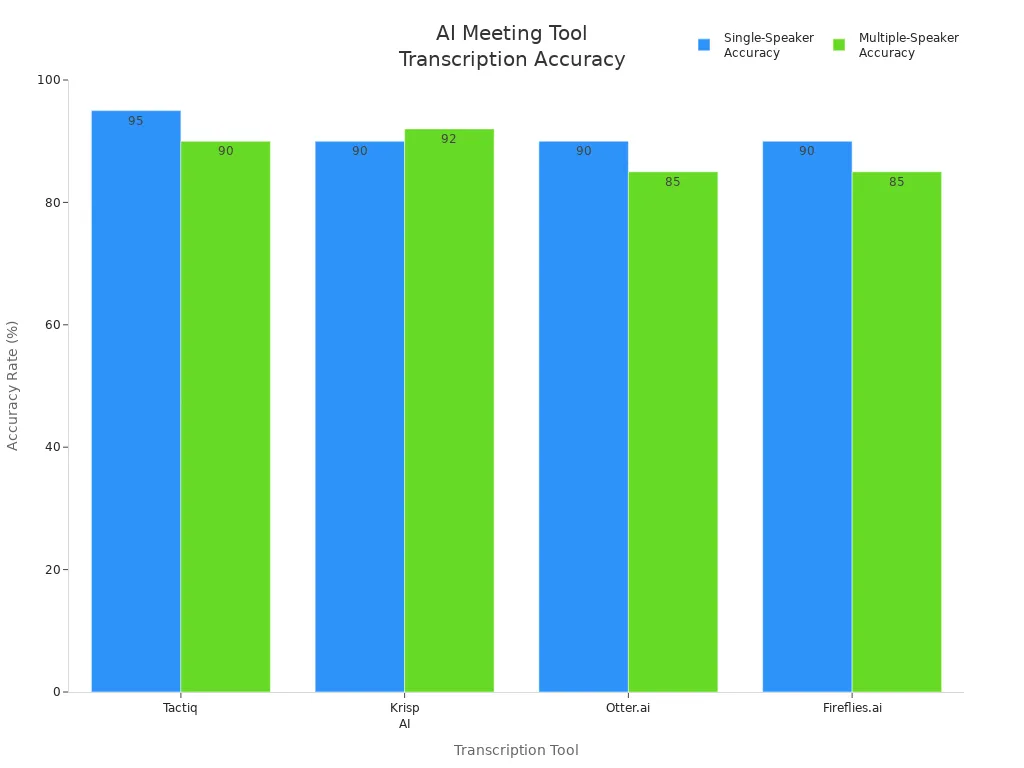
ツールによっては、一人の話者に適したものもあれば、アクセントや特殊な単語に適したものもあります。最高の精度を求める場合は、チームのニーズに合ったツールをご確認ください。
専門家によると、AIを使った会議記録ツールはチームにとって今や必須のツールです。これらのツールは、作業をスピードアップし、メモを明瞭に保つのに役立ちます。
統合
仕事で複数のアプリを使っている方も多いのではないでしょうか。最高のAI会議記録ツールは、お気に入りのプロジェクトツールやCRMツールと連携できます。これにより、会議メモを簡単にタスクや最新情報に変換できます。例えば:
Fireflies.ai は9 種類以上のプロジェクト ツールと連携し、会議後にタスクを作成できます。
また、CRM やその他のチームワーク ツールとも接続できるため、作業がスムーズに行えます。
Assembly Notes はプロジェクトおよびタスク ソフトウェアと連携し、プロジェクト計画を作成し、会議の選択内容を追跡します。
ツールを連携させることで、時間を節約し、ミスを減らすことができます。
安全
会議データを安全に保つことは非常に重要です。優れたAI会議記録ツールは、あなたの情報を保護するために厳格なルールに従っています。以下の点に注意してください。
記録と保存時に暗号化を使用する
ロールベースのアクセス制御がある
明確なプライバシールールとデータ権利を与える
安全なクラウドまたはオンサイトストレージを選択できます
定期的なセキュリティチェックと監査を実施していますか
会う人にAIの活用について話す
常にチームの情報を非公開かつ安全に保つツールを選択してください。
使いやすさ
使いやすいツールが欲しいですよね。Jamie のようなツールは、ボットを招待する必要がないため、多くの人に好まれています。無料でも、リアルタイムの文字起こしと要約をすぐに利用できます。ファイルをアップロードしたり、メモを待ったりする必要もありません。Otter.aiとFirefliesを使えば簡単に共同作業できますが、ボットが会議に参加することを好まない人もいます。Krisp.aiはノイズを遮断し、明瞭なメモを提供しますが、古い録音を見つけるのが難しいというユーザーもいます。優れたツールは、プライバシー、リアルタイムの文字起こし、そしてアクセスのしやすさを重視しています。
ヒント:自分の仕事スタイルに合った、使いやすいツールを選びましょう。そうすれば、学習に費やす時間を減らし、仕事にもっと多くの時間を費やすことができます。
最高のAI会議アシスタントを比較
比較表
チームに最適なAI会議アシスタントを選ぶのは難しい場合があります。ツールごとに機能と価格が異なります。この表は、各ツールの機能を確認するのに役立ちます。価格、機能、そして各ツールの特長をご覧ください。
| 道具 |
無料プラン |
開始価格(ユーザーあたり月額) |
有料プランの主な機能 |
独自のセールスポイント |
|---|---|---|---|---|
オッター.ai |
はい |
8ドル |
リアルタイムの文字起こし、コラボレーション |
正確、手頃な価格、強力なチームワーク |
ホタル.ai |
はい |
6ドル |
CRM統合、キーワード検索 |
簡単な検索、多くのツールと接続 |
アヴォマ |
はい |
15ドル |
会議前の準備、AIによる要約、CRM統合 |
完全な会議ワークフロー、スマートな CRM 同期 |
ファゾムAI |
無料 |
12ドル |
ハイライト、詳細な要約 |
無料プラン、会議の要約を素早く作成 |
Zoom AIコンパニオン |
いいえ |
15ドル |
会議の洞察、行動の追跡 |
Zoomに組み込まれているので、Zoomユーザーにとって使いやすい |
ノーションAI |
いいえ |
10ドル |
要約、カスタマイズ可能なメモテンプレート |
柔軟なメモ、Notionワークスペースで動作します |
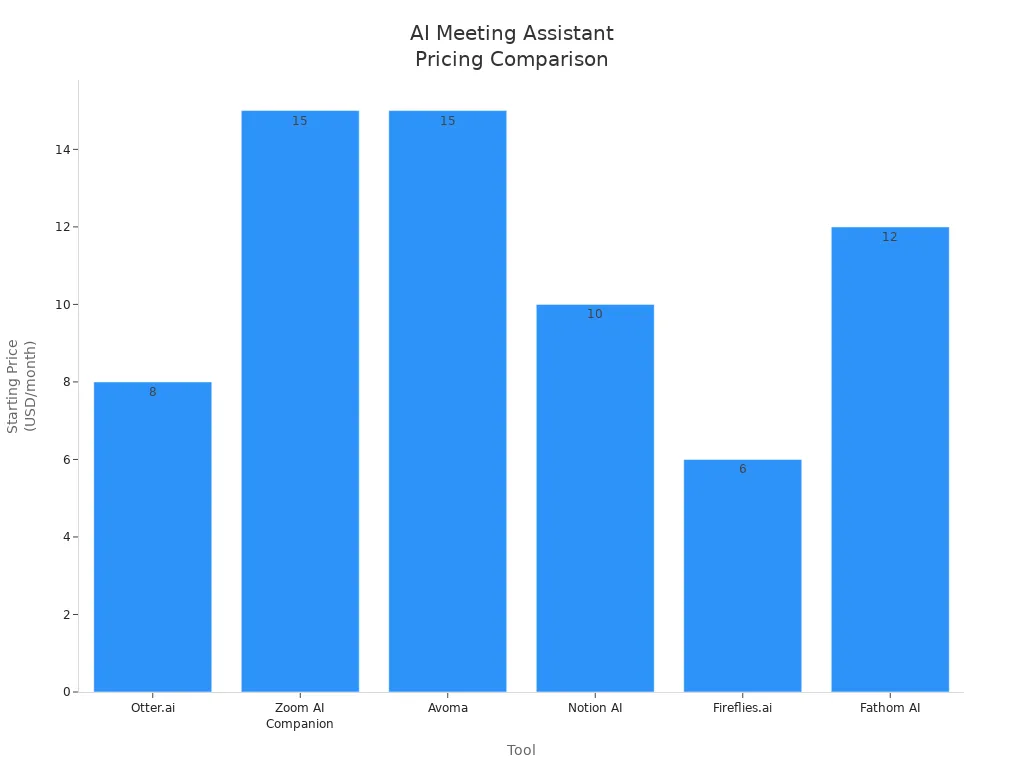
AI会議アシスタントの中には無料プランを提供しているものもあります。また、月額料金が安いものもあります。Otter.aiとFireflies.aiは、低価格で質の高い文字起こしと要約作成を提供します。Avoma は、会議前、会議中、会議後にサポートが必要な場合に最適です。
ユースケース
これらのツールが実際の会議でどのように役立つのか疑問に思うかもしれません。AI会議アシスタントが仕事の効率化に役立つ方法をいくつかご紹介します。
忘れないように会議やリマインダーを設定します。
-
要約とアクションリストが作成されるので、フォローアップが簡単になります。
騒音があっても 音声が明瞭になります。
メモにタグを付けたり並べ替えたりできるので、後で見つけることができます。
多くの言語をサポートしているため、どこのチームでも使用できます。
Notion や Asana などのツールと接続してタスクを同期します。
ヒント:AI会議アシスタントにメモを取ったり、タスクのリマインダーを頼りましょう。重要な仕事に時間をかけ、細かい作業に費やす時間を減らすことができます。
多くのチームがこれらのツールを使ってタスクを追跡し、全員に最新情報を提供しています。会議の概要を明確に把握し、過去の会議の詳細を検索することも可能です。優れたAI会議アシスタントは、より良い会議を実現し、より多くの成果を上げるのに役立ちます。
AIノートテイカーの選び方
チーム規模
AIノートテイカーを選ぶ際には、まずチームの規模を検討しましょう。小規模なチームでは基本的な機能のみで十分かもしれませんが、大規模なチームではより多くのオプションが必要になる場合があります。以下の点を確認する必要があります。
-
チームに適した、チームの成長に合わせて拡張できる料金プランを探してください。
AI メモ作成ツールに、リアルタイムの文字起こしやアクション項目の追跡などの機能があることを確認してください。
CRM やプロジェクト マネージャーなどの現在のアプリでツールが動作するかどうかを確認します。
チームがすぐに使い始められるように、ユーザーフレンドリーなツールを選択してください。
強力なセキュリティとデータ保護を常に確認してください。
購入する前に無料版またはトライアル版をお試しください。
意思決定にチームを参加させることもできます。最高のAIメモツールに何を求めているかを尋ねてみましょう。これにより、全員が参加意識を持ち、導入が容易になります。
ワークフロー
最適なAIメモツールを選ぶ際には、ワークフローが非常に重要です。適切なツールは、日々の業務に問題なく組み込めるものでなければなりません。AIメモツールがカレンダーやビデオ会議アプリと連携していれば、会議への参加、録画、そしてすべての議事録作成を自動化できます。これにより、時間を節約し、会議をスムーズに進めることができます。
多くのAIメモツールは、Slack、Trello、Asanaにメモを送信します。アクションアイテムやリマインダーの作成も可能です。つまり、手作業に費やす時間を減らし、共同作業に多くの時間を費やせるということです。AIメモツールをワークフローに組み込めば、会議記録の精度が向上し、チームの円滑な業務遂行につながります。
ヒント: お気に入りのアプリをサポートし、チームの共同作業を向上させる AI メモ作成ツールを選択してください。
予算
お金に見合った価値を求めているなら、AIメモツールの価格は大きく異なります。個人向けの無料プランを提供しているものもあれば、チーム向けのビジネスプランを提供しているものもあります。以下に、料金の目安を簡単にご紹介します。
AIノートテイカー |
プランの種類 |
価格(ユーザーあたり月額) |
対象ユーザー数 |
主な特徴 / 注意事項 |
|---|---|---|---|---|
ファゾム |
無料 |
0ドル |
個人 / 小規模チーム |
無制限の録画、制限付きAI要約 |
ファゾム |
チームエディション |
19ドル |
小規模チーム |
コラボレーション機能(フォルダ、コメント、アラート) |
ホタル |
無料 |
0ドル |
個人 |
無制限の転写、基本的な要約 |
ホタル |
仕事 |
19ドル |
小規模から中規模のチーム |
ビデオ録画、会話インテリジェンス |
アヴォマ |
AIミーティングアシスタント |
19ドル |
小規模チーム |
録音、転写、AIメモ |
アヴォマ |
企業 |
39ドル |
大規模チーム |
専用サポート、ビジネスレビュー |
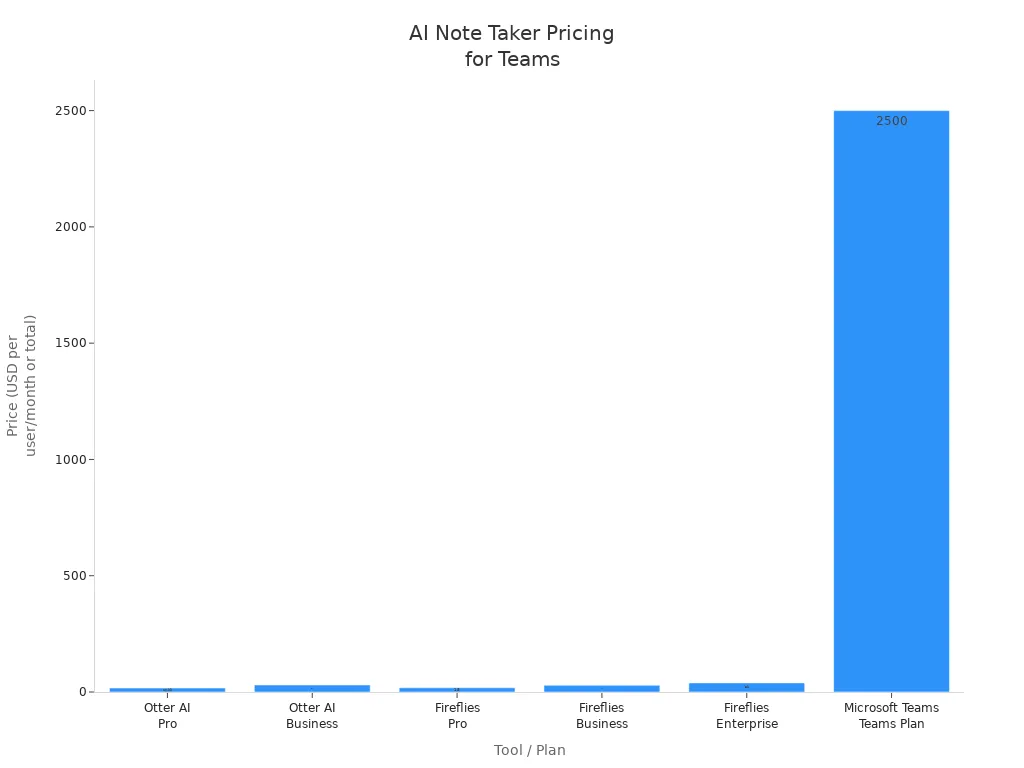
選ぶ前に、チームのニーズと予算を検討してください。無料プランは小規模チームやテストに適しています。有料プランでは、チームの成長に合わせて機能とサポートが充実します。優れたAIメモ作成ツールは、会議をスムーズにし、時間とコストを節約するのに役立ちます。
覚えておいてください、最高の AI 会議アシスタントは、チーム、ワークフロー、予算に合ったものです。
適切なAIメモテイカーは、チームの生産性向上に役立ちます。全員の集中力を維持し、会議の運営をシンプルにします。多くのリモートチームは、記憶力が向上し、混乱が減ったと報告しています。また、 優れたAIメモテイカーツールのおかげで、フォローアップも迅速化しています。自分のワークスタイルに合った、情報を安全に保管できるAIメモテイカーを選べば、明確な会議メモを作成でき、過去の記録を検索することも可能です。会議をよりスムーズにし、チームの絆を深めるのに役立つ、人気のAIメモテイカーツールをいくつか試してみてください。
よくある質問
AI会議録画ツールとは何ですか?
AI会議録画ツールが会議の音声を聞き取り、全員の発言を書き留めます。 メモ、要約、アクションアイテムも作成できます。過去の会議を検索できるので、重要な情報を見逃すことはありません。
AI 会議メモは安全ですか?
主要ツールのほとんどは強力な暗号化を採用し、GDPRなどのプライバシールールに準拠しています。メモの閲覧権限は自分で管理できます。使用を開始する前に、必ずツールのプライバシー設定をご確認ください。
これらのツールは Zoom や Google Meet で使用できますか?
はい!多くのAI会議アシスタントはZoom、Google Meet、Microsoft Teamsと連携しています。アカウントを接続するだけで、ツールが会議に参加し、録画やメモ作成を行います。
何かインストールする必要がありますか?
ツールによってはブラウザですぐに使えるものもありますが、小さなアプリやブラウザ拡張機能が必要なものもあります。通常は数分で使い始めることができます。設定手順については、ツールのウェブサイトをご確認ください。


0件のコメント