

簡単な回答: UMEVO Note Plusはデバイス上で音声を録音します。ファイルをAI DVR Linkと同期した後、アプリで文字起こしを行い、要約、マインドマップ、翻訳、話者ラベル付きテキスト、Ask AIの回答などの成果物を作成できます。信頼できるワークフローは、録音、同期、文字起こし、確認を行い、その後に結果を再利用または共有することです。
開示事項: UMEVOは本ガイドを公開し、UMEVO Note Plusを販売しています。以下のワークフローは、現在のUMEVO製品、マニュアル、ヘルプセンター、アプリガイド、言語、プライバシーに関するドキュメントに基づいています。これは使用ガイドであり、独立した文字起こしの正確性テストではありません。
2026年9月28日更新。アプリの機能、サポート言語、プラン、処理条件は変更される場合があります。特定の機能に頼る前に、リンク先の最新ページをご確認ください。
ジャンプ: 何が起こるか · 6つのステップのワークフロー · 確認チェックリスト · AI成果物 · 制限 · プライバシー · FAQ
UMEVOが録音をテキストに変換するとどうなりますか?
レコーダーとアプリはそれぞれ別の役割を担っています。UMEVO Note Plusはソース音声をキャプチャして保存します。AI DVR Linkはレコーダーに接続し、選択したファイルを同期して、文字起こしやポスト処理ツールを提供します。この違いは重要です。デバイスに保存された録音は自動的に完成した文字起こしになるわけではなく、AIが生成したメモはソース音声の代わりになるものではありません。
これはファイルベースのワークフローです。現在のUMEVOヘルプセンターでは、録音を同期してAI Text Transcriptionを選択する方法が説明されています。通話、ウェビナー、イベント中にライブキャプションが必要な場合は、その個別の要件に合わせてライブキャプションサービスを検討してください。

UMEVO文字起こしの6つのステップのワークフロー
1. 録音の準備
状況に合わせて録音モードを選択し、声が遮られない場所にデバイスを置き、実際の環境で短時間のテストを行ってください。会議では、レコーダーをノートパソコンの後ろや書類の下に置かないでください。電話の場合は、音声経路が室内録音とは異なるため、現在の取り付け方法とCALLモードの指示に従ってください。録音に必要な許可を得てください。
2. クリアなソース音声をキャプチャ
重要な議論が始まる前に録音を開始してください。可能であれば、参加者に自己紹介をしてもらい、発言の重なりを減らし、珍しい名前や専門用語をスペルで伝えるよう依頼してください。これらの小さな習慣が、文字起こしシステムと後でファイルをレビューする人の両方に役立つ文脈を作り出します。
3. 対象のファイルを同期
AI DVR Linkを開き、レコーダーを接続して、処理したいファイルを同期します。日付、長さ、最初の数秒、終わりを確認してください。これにより、テストクリップ、重複、不完全な録音にAI処理を費やすというよくある操作ミスを防げます。
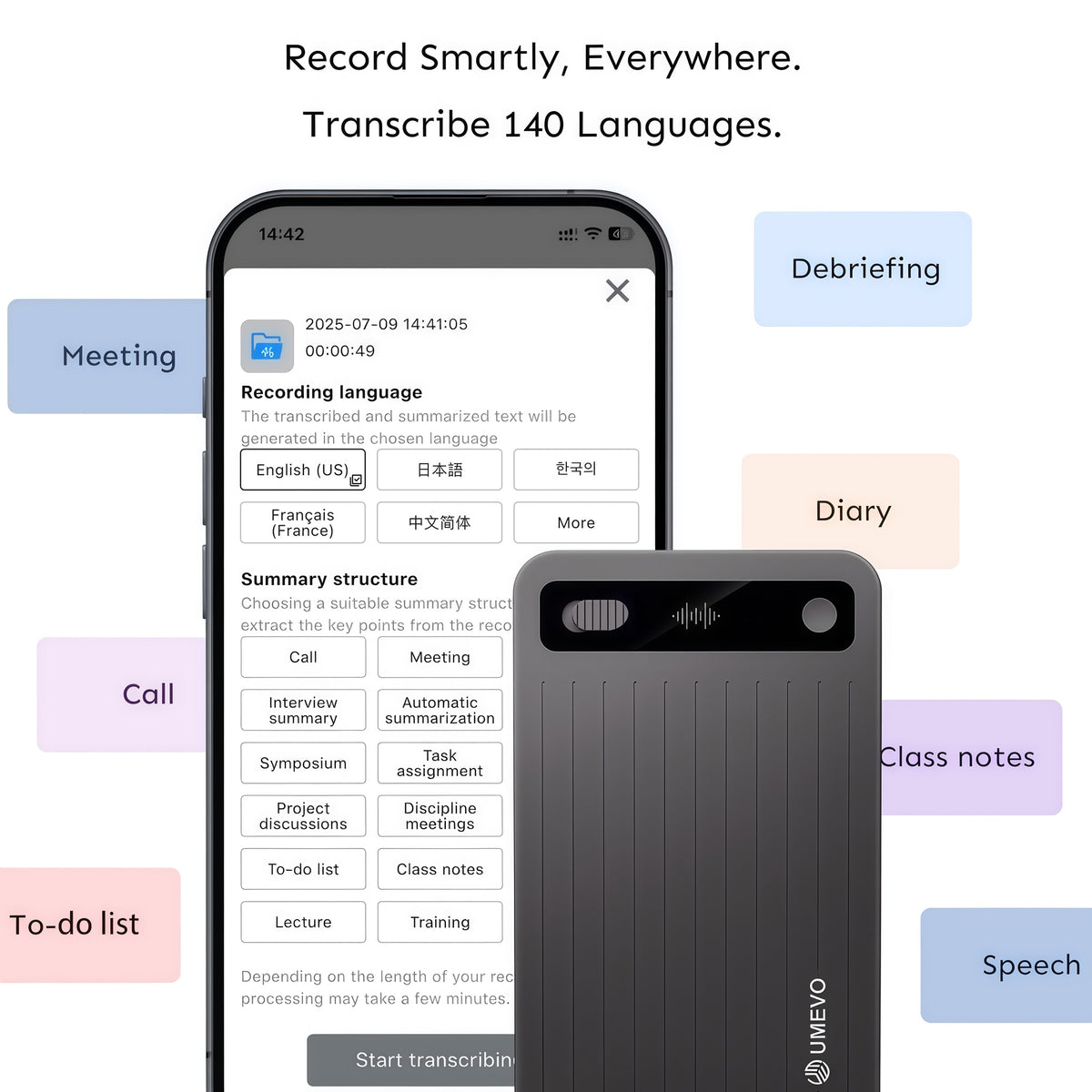
4. ソース言語を選択して文字起こし
録音で実際に話されている言語を選択し、利用可能な場合は最も適切な地域オプションを含めて文字起こしを依頼してください。現在の録音言語ページには多くの言語とロケールバリエーションが記載されており、プランによっては利用できるものもあります。言語が利用可能であっても、すべてのアクセント、方言、名前、専門用語が同じように認識されるとは限りません。
5. 音声と照らし合わせて文字起こしを確認
意味を把握するために文字起こしを一通り読み、重要な詳細が含まれる部分を再生してください。音声ファイルを破棄せずに作業用コピーを修正してください。重要な発言を実際に録音された内容まで辿れるようになると、文字起こしは有用になります。
6. 適切な成果物を生成し、意図的に共有
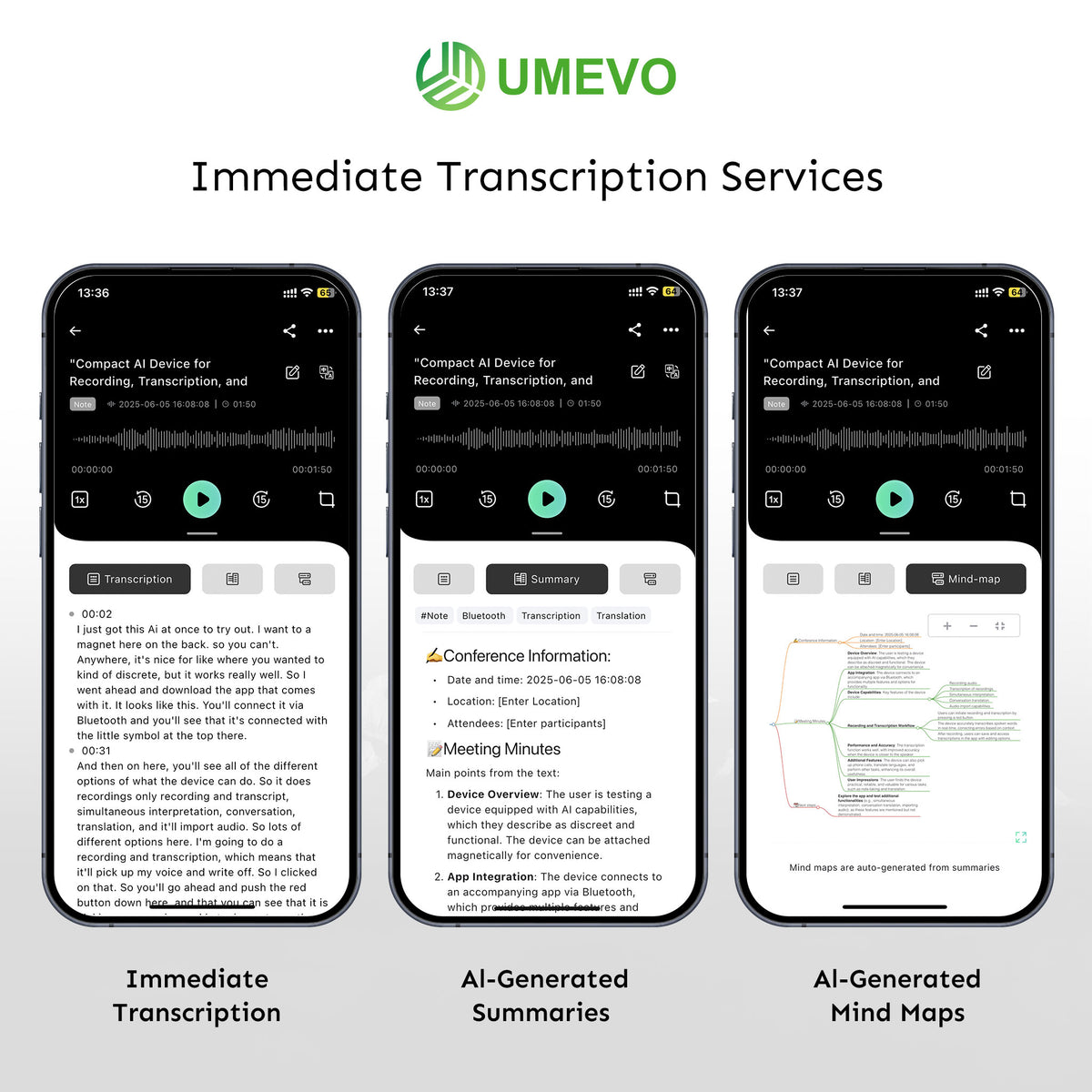
文字起こし後、簡単な概要には要約、構成にはマインドマップ、複数人の議論には話者ツール、他言語の作業用コピーには翻訳、ファイルに関する質問にはAsk AIを使用してください。受信者が必要とするレビュー済みの結果をエクスポートまたは共有してください。アプリガイドでは、共有リンクは7日後に期限切れになると記載されているため、記録をより長く保持する必要がある場合は、より永続的なエクスポートを使用してください。
AI文字起こしを効率的に確認する方法
必ずしも一言一句すべてを確認する必要はありません。確認の労力をエラーのコストに合わせて調整してください。カジュアルな個人的なメモは簡単な読みだけで十分かもしれません。クライアントへの約束、研究の引用、医療や法律の議論、財務数値、出版物原稿、正式な会議議事録には、より厳格な確認が必要です。
実用的なショートカット:文字起こしを読みながら影響の大きい箇所にマークし、その後、そのタイムスタンプと不明瞭に聞こえるセクションのみを再生してください。UMEVOの文字起こし確認プロトコルは、一貫性が重要な場合に、より正式なプロセスを提供します。
AI DVR Linkのどの成果物を使用すべきですか?
| 成果物 | 用途 | 使用前の確認 |
|---|---|---|
| 完全な文字起こし | 検索、詳細な参照、引用確認、永続的なテキスト記録の作成。 | 名前、数字、用語、省略された言葉、話者の区切り、重要な引用。 |
| 話者ラベル付きテキスト | 帰属が重要なインタビュー、会議、会話。 | 割り込み、短い返答、似た声の近くでのすべての話者の変更。 |
| スマート要約 | 簡単なブリーフィング、会議の振り返り、学習のアウトライン、または長い録音のレビュー。 | 欠落した決定、誤った確信、変更された結論、アクション担当者。 |
| マインドマップ | トピックの階層の把握、改訂の計画、または議論をアウトラインに変換。 | 階層が会話と一致し、主要な例外が保持されているか。 |
| 翻訳 | 他言語の読者のための作業用コピーの作成。 | 固有名詞、専門用語、トーン、曖昧なフレーズ、重要な発言。 |
| Ask AIの回答 | トピックの特定、リストの抽出、または質問を通じて録音を探索。 | 各回答が文字起こしとソース音声によって裏付けられているか。 |
これらの成果物はそれぞれ異なる問題を解決します。ソースの多くを保持するため、文字起こしから始めてください。要約やマインドマップは圧縮に役立ちますが、正確性が重要な場合は文字起こしと関連付けたままにしておくべきです。
文字起こしの品質に影響を与えるものは何ですか?
すべての録音に対して責任ある普遍的な正確性のパーセンテージはありません。結果は、マイクの配置、距離、部屋の反射、背景ノイズ、声の重なり、アクセント、話す速さ、電話の設定、ソース言語の選択、専門用語によって異なります。1つの部屋での管理されたテストは、すべての会議、通話、インタビューを予測するものではありません。
- まずソースを改善してください:近づき、障害物を減らし、不要な動きや操作音を制限してください。
- 正しいモードを使用してください: NOTEとCALLは異なるキャプチャ経路を想定しています。
- 実際の条件でテストしてください:実際の電話、ケース、部屋、座席配置、話す距離を使用してください。
- 言語を慎重に選択してください:間違った言語やロケールは、クリアな録音から弱いテキストを生み出す可能性があります。
- 音声は保持してください:それが名前、数字、引用、決定を修正するための証拠です。
現在のデバイスコントロールとファイル手順については、UMEVO Note Plusマニュアルを使用してください。録音モードガイドでは、部屋での会話と電話音声が異なるセットアップを必要とする理由を説明しています。
オフラインでできることと、アプリが必要なことは何ですか?
レコーダーは、AI文字起こしを同時に作成することなく、音声をローカルでキャプチャして保存できます。AIワークフローは、ファイルがAI DVR Linkに同期され、処理に提出されたときに開始されます。文字起こし、要約、翻訳、マインドマップ、共有、Ask AIには、アプリへのアクセス、アカウント、サービス接続を計画してください。
現在のヘルプセンターによると、デバイス上での録音と音声の保存自体は、AI文字起こし分を消費しません。AI処理が、該当するプランの割り当てを使用するステップです。プランと割り当ては変更される可能性があるため、古い記事からコピーした数字に頼るのではなく、最新の製品ページとアカウントに表示される条件を確認してください。
プライバシー、同意、機密性の高い録音
機密資料をアップロードする前に:現在のUMEVOプライバシーポリシーでは、AI DVR Linkはサードパーティのコンパニオンアプリであり、文字起こし、要約、翻訳、AI処理、クラウドストレージ、共有などの機能のためにアップロードされたコンテンツは、アプリプロバイダーおよびサービスプロバイダーによって処理される可能性があると記載されています。使用前に、現在のポリシー、アプリプロバイダーの条件、および組織の要件を確認してください。
重要なセッションが始まる前に、何を録音、アップロード、保持、共有できるかを決定してください。必要な場合は許可を得てください。アクセスを必要とする人に限定し、テストファイルや一時的な共有が不要になったら削除してください。どのデバイスやサービスも、すべての録音を単独で合法または適切にできるわけではありません。
ワークフローを実用的に使用する3つの方法
会議議事録
NOTEモードで録音し、文字起こしを行い、決定事項と割り当てをマークし、その後、各担当者と期限を音声と照らし合わせて確認してください。要約をドラフトとして使用し、組織の議事録形式に編集し、確認されていないAI成果物ではなく、確認済みのバージョンを共有してください。
インタビューまたは研究会話
検索のために完全な文字起こしを保持し、話者をラベル付けし、引用する予定のすべての箇所を再生してください。簡潔な引用が話者の意味を変えないように、周囲の文脈を保持してください。執筆または研究のワークフローで使用される形式で、確認済みの資料をエクスポートしてください。
講義または個人的な学習メモ
セッションを文字起こしし、要約またはマインドマップを使用して構成を確認し、録音の特定の箇所に戻る質問をしてください。生成されたメモから学習する前に、名前、数式、日付、馴染みのない用語を修正してください。
よくある質問
UMEVO Note Plusは録音を文字起こしできますか?
はい。ドキュメント化されたワークフローは、保存した録音をAI DVR Linkと同期し、ファイルを開き、AI Text Transcriptionを選択し、その後生成されたテキストを確認することです。
ライブ文字起こしを提供しますか?
現在のヘルプセンターでは、ファイル同期の後に文字起こしを行う方法を説明しています。セッションを計画する際は、UMEVO Note Plusをライブキャプションディスプレイとして機能すると想定するのではなく、録音してから文字起こしを行うワークフローとして扱ってください。
レコーダーはインターネット接続なしで使用できますか?
ソース音声をローカルで録音して保存できます。AI文字起こしと関連するアプリ機能は、コンパニオンアプリとサービスワークフローに依存するため、完全にオフラインの機能として扱うべきではありません。
サポートされている言語は何ですか?
最新の言語ページには多くの言語と地域バリエーションが記載されており、一部はプランに依存するとマークされています。最新のリストを確認し、文字起こしする前に実際のソース言語を選択してください。
AI DVR Linkは話者を識別できますか?
現在のアプリガイドには、話者の識別と話者の命名ワークフローが含まれています。帰属に頼る前に、割り込み、短い返答、似た声の近くでのラベルを確認してください。
録音はAI文字起こし分を使用しますか?
いいえ。現在のFAQでは、デバイス録音とAI処理を分けています。文字起こし、要約、関連する処理は該当する割り当てを使用します。アカウントと最新の製品ページで現在のプラン条件を確認してください。
結果をエクスポートまたは共有できますか?
アプリガイドではエクスポートと共有について説明しています。共有リンクは7日後に期限切れになると記載されているため、記録をより長く利用可能にする必要がある場合は、永続的なコピーをエクスポートしてください。
UMEVOはZoomまたはMicrosoft Teamsに直接接続できますか?
現在のFAQでは、ZoomまたはTeamsとの直接の統合はないと記載されています。別のセットアップで会議を録音する場合は、音声経路をテストし、会議の同意とデータルールに従ってください。
テキストに頼る前の最終チェックリスト
- 正しい録音が完了し、聞き取れることを確認してください。
- 話されているソース言語と適切な地域オプションを選択してください。
- 要約やその他の圧縮された成果物を依頼する前に、文字起こしを生成してください。
- 名前、数字、日付、決定、約束、引用を再生してください。
- 話者ラベルと、アクションに影響を与えるすべての要約の主張を確認してください。
- 適切なアクセスと保持期間を設定し、確認済みの成果物のみをエクスポートまたは共有してください。
AIレコーダーの目的は、会話から利用可能な情報への経路を短縮することです。UMEVO Note PlusとAI DVR Linkはその経路を整理できますが、最も強力な結果は、クリアなキャプチャ、正しいアプリ設定、人間の確認を組み合わせたものです。
アプリのステップバイステップの指示については、現在のAI DVR Linkアプリガイドを使用してください。仕様、利用可能性、最新のプラン条件については、UMEVO Note Plus製品ページを確認してください。


0件のコメント