

Kurze Antwort: Sie können ein Telefonat auf einem iPhone auf drei praktische Arten aufnehmen: mit Apples integrierter Anrufaufnahmefunktion, sofern diese verfügbar ist, mit einem Drittanbieter-Telefon- oder Aufnahmedienst oder mit einem separaten Hardware-Aufnahmegerät. Für die meisten ist die integrierte Apple-Option der einfachste Einstieg. Sie kündigt die Aufnahme beiden Teilnehmern an und speichert das Ergebnis in der Notizen-App. Die Verfügbarkeit hängt weiterhin von Ihrer Software, Sprache und Region ab.
Wenn die integrierte Option nicht verfügbar ist oder nicht zu Ihrem Arbeitsablauf passt, kann ein externer Aufnahmegerät den Aufnahmeprozess von der Telefon-App trennen. Das kann bei Anrufen über Dienste nützlich sein, die keine eigenen Aufnahmefunktionen bereitstellen, umgeht jedoch nicht die Anforderungen an die Einwilligung. Informieren Sie immer den anderen Teilnehmer und prüfen Sie die für alle Teilnehmer des Anrufs geltenden Regeln.
iPhone-Anrufaufnahmemöglichkeiten auf einen Blick
| Methode | Am besten geeignet für | Hauptvorteil | Vor der Nutzung prüfen |
|---|---|---|---|
| Apple integrierte Anrufaufnahme | Unterstützte Telefon- und FaceTime-Audiogeruf | Integrierte Bedienelemente, Ankündigung an Teilnehmer und Speicherung in Notizen | iOS-Version, Region, Sprache, Geräteunterstützung und Verfügbarkeit der Transkription |
| Drittanbieter-App oder Telefoniedienst | Arbeitsabläufe, die bereits innerhalb einer Unternehmens- oder VoIP-Plattform abgewickelt werden | Kann Teamzugang, Organisation oder Transkription umfassen | Anrufrouten, Gebühren, Benachrichtigung der Teilnehmer, Aufbewahrungsfristen und Datenschutzbestimmungen |
| Externes Hardware-Aufnahmegerät | Personen, die ein separates Aufnahmegerät wünschen oder eine Ausweichlösung benötigen | Die Aufnahme ist nicht von der Aufnahmefunktion einer bestimmten Telefon-App abhängig | Positionierung, Handyhülle, Anruflautstärke, Akku, Dateiverarbeitung und Einwilligung |
Wählen Sie die Methode, die zu Ihrem Anruf passt. Eine Funktion, die in der Telefon-App funktioniert, funktioniert möglicherweise nicht auf die gleiche Weise in WhatsApp, WeChat, Zoom oder einer anderen Telefon-App. Testen Sie die vollständige Einrichtung vor einem Interview, Kundengespräch oder wichtigen persönlichen Gespräch in einem kurzen, unkritischen Anruf.
So nehmen Sie einen Anruf mit der integrierten iPhone-Funktion auf
Apple gibt an, dass die Anrufaufnahme ab iOS 18 in unterstützten Ländern und Regionen verfügbar ist. Öffnen Sie während eines unterstützten Telefon- oder FaceTime-Audiogerufs die Anrufbedienelemente und wählen Sie Anrufaufnahme. Beide Teilnehmer hören eine akustische Benachrichtigung, wenn die Aufnahme beginnt. Nach Beendigung des Anrufs wird die Aufnahme im Ordner Anrufaufnahmen in Notizen gespeichert.
- Bestätigen Sie, dass die Anrufaufnahme für Ihr Gerät, Ihre aktuelle iOS-Version, Sprache und Region verfügbar ist.
- Sagen Sie dem anderen Teilnehmer, warum Sie aufnehmen möchten, und holen Sie seine Einwilligung ein.
- Öffnen Sie während des Anrufs die erweiterten Anrufbedienelemente und wählen Sie Anrufaufnahme.
- Warten Sie auf die akustische Ankündigung, bevor Sie das eigentliche Gespräch fortsetzen.
- Beenden Sie die Aufnahme über die Anrufbedienelemente oder beenden Sie den Anruf.
- Öffnen Sie Notizen und finden Sie die gespeicherte Datei im Ordner Anrufaufnahmen.
Die aktuellen Anweisungen von Apple finden Sie unter Anruf auf iPhone aufnehmen und transkribieren. Da die Verfügbarkeit sich ändern kann, nutzen Sie die aktuelle Apple-Supportseite, anstatt davon auszugehen, dass jedes iPhone oder jede Region über dieselben Funktionen verfügt.
Wo iPhone-Anrufaufnahmen, Transkripte und Zusammenfassungen gespeichert werden
Die Audioaufnahme wird in Notizen gespeichert. Ein Transkript kann ebenfalls in unterstützten Sprachen und Regionen verfügbar sein, aber Apple weist darauf hin, dass ein Transkript möglicherweise keine perfekte Darstellung des Gesprächs ist. Überprüfen Sie Namen, Nummern, Daten, Entscheidungen und Zitate anhand der Audioaufnahme, bevor Sie das Transkript verwenden.
Wenn Apple Intelligence auf dem Gerät unterstützt und aktiviert ist, kann Notizen möglicherweise auch eine Anruffassung bereitstellen. Eine generierte Zusammenfassung ist eine Komfortfunktion, keine verbindliche Aufzeichnung. Bewahren Sie die Originalaudioaufnahme auf, wenn Genauigkeit wichtig ist, und überprüfen Sie wichtige Punkte, bevor Sie die Zusammenfassung teilen oder darauf basierend handeln.
Das Löschen der Audioaufnahme löscht laut Apples Leitfaden auch deren Transkript. Entscheiden Sie, wie lange die Aufnahme tatsächlich benötigt wird, beschränken Sie den Zugriff und löschen Sie sie, sobald Ihr Zweck erfüllt ist und jede erforderliche Aufbewahrungsfrist abgelaufen ist.
Was zu tun ist, wenn die Aufnahmetaste fehlt
Das Fehlen der Anrufaufnahmefunktion bedeutet nicht unbedingt, dass etwas mit dem Telefon nicht stimmt. Apple beschränkt die Funktion nach Land, Region, Sprache, Softwareversion und anderen Anforderungen. Überprüfen Sie zuerst das neueste iOS-Update und die Informationen von Apple zur Verfügbarkeit von Funktionen.
- Telefon- oder FaceTime-Audiogeruf: Überprüfen Sie die aktuellen Anweisungen von Apple und die regionale Verfügbarkeit.
- WhatsApp, WeChat, Zoom oder eine andere App: Überprüfen Sie die eigenen Aufnahmefunktionen und Richtlinien der jeweiligen App. Gehen Sie nicht davon aus, dass der Arbeitsablauf der Telefon-App von Apple gilt.
- Verwaltetes iPhone am Arbeitsplatz: Fragen Sie den Administrator, ob die Geräterichtlinie Aufnahmen deaktiviert oder einschränkt, wo Dateien gespeichert werden dürfen.
- Wichtiger Anruf: Verwenden Sie eine getestete, genehmigte Ausweichlösung, anstatt während des eigentlichen Gesprächs eine neue Einrichtung auszuprobieren.
Für einen umfassenderen Vergleich von integrierten Funktionen, Telefonplattformen, Apps und Hardware besuchen Sie den Leitfaden für Anrufaufnahmegeräte von UMEVO.
Wann eine Drittanbieter-App zur Anrufaufnahme sinnvoll ist
Ein Drittanbieter-Dienst kann nützlich sein, wenn die Aufnahme bereits Teil eines unterstützten Arbeitsablaufs für geschäftliche Anrufe ist oder wenn eine Plattform klare Benachrichtigungen für Teilnehmer und Zugriffskontrollen bereitstellt. Bevor Sie sich für einen Dienst entscheiden, klären Sie genau, wie er den Anruf aufnimmt. Einige Dienste verwenden eine Konferenzbrücke oder eine separate Aufnahmelinie; andere funktionieren nur innerhalb ihrer eigenen Telefonplattform.
Überprüfen Sie diese Punkte, bevor Sie bezahlen oder ein vertrauliches Gespräch hochladen:
- Ob er Ihren Mobilfunkanbieter, Ihr Land und Ihre Anrufart unterstützt
- Wie jeder Teilnehmer benachrichtigt wird
- Wo die Audioaufnahme und das Transkript gespeichert werden
- Wer auf die Dateien zugreifen, sie exportieren oder löschen kann
- Ob Transkription oder Speicherung einen zusätzlichen Tarif erfordert
- Wie man den Dienst kündigt und Aufnahmen dauerhaft löscht
Gehen Sie nicht davon aus, dass ein Eintrag im App Store beweist, dass eine Aufnahmemethode für Ihren Anruf zulässig ist. Plattformzulassung, technische Kompatibilität und rechtliche Erlaubnis sind separate Fragen.
Verwendung eines externen Hardware-Aufnahmegeräts mit einem iPhone
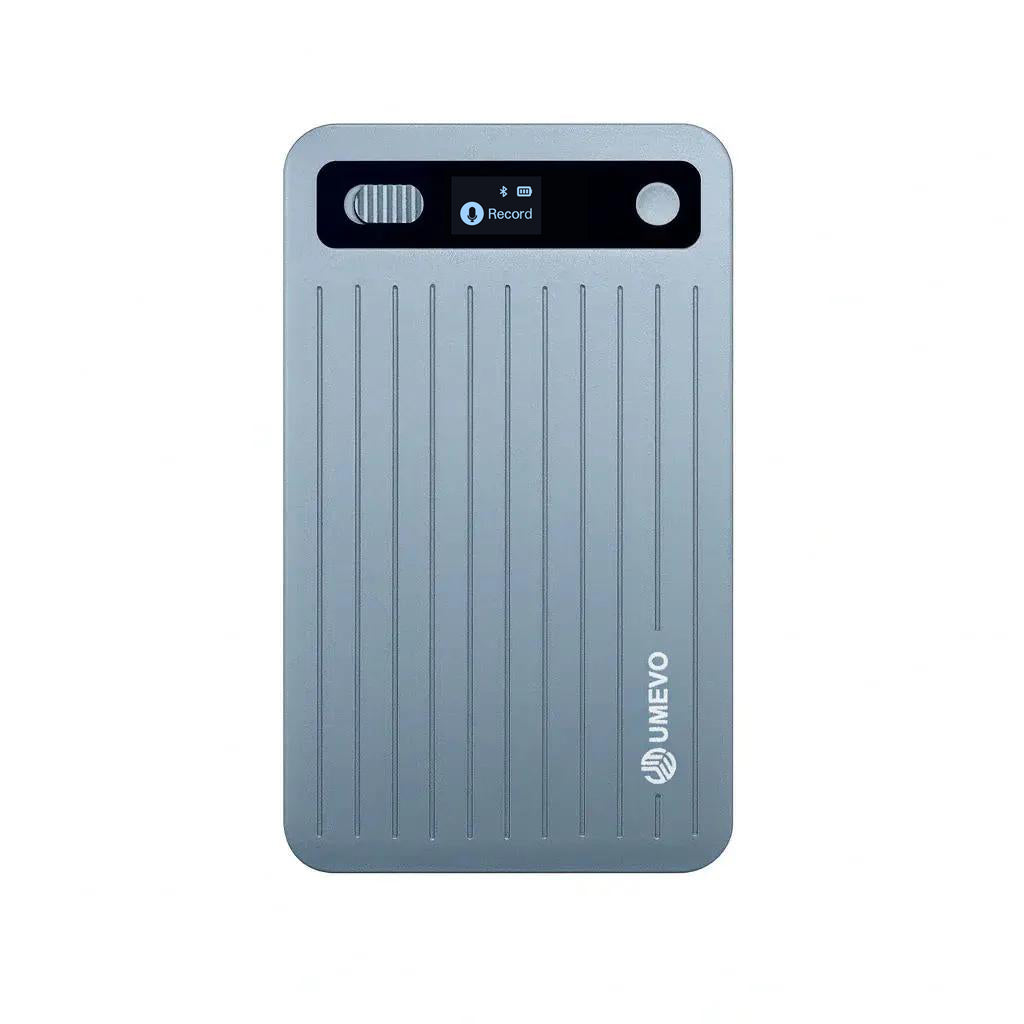
Ein externes Aufnahmegerät ist eine Überlegung wert, wenn Sie ein dediziertes Aufnahmegerät wünschen oder eine Telefon-App keine geeignete Aufnahmefunktion bietet. Im Gegensatz zur integrierten Apple-Methode wird die Audioaufnahme zunächst vom separaten Gerät erfasst. Anschließend verwalten oder transkribieren Sie die gespeicherte Datei über den unterstützten Arbeitsablauf des Aufnahmegeräts.
Hardware ist nicht automatisch in jeder Situation besser. Die Ergebnisse hängen davon ab, wie das Aufnahmegerät den Telefonsound erfasst, wie sicher es befestigt ist, wie die Handyhülle beschaffen ist, wie hoch die Anruflautstärke ist, wie stark die Hintergrundgeräusche sind und wie die Stimmen im Anruf klingen. Machen Sie vor einem wichtigen Anruf eine kurze Testaufnahme, hören Sie sie sich an und stellen Sie sicher, dass beide Seiten verständlich sind.
So nehmen Sie einen iPhone-Anruf mit UMEVO Note Plus auf
UMEVO Note Plus verfügt über separate Modi für Raumaufnahmen und Telefonat-Aufnahmen. Im Telefonat-Modus wird das Aufnahmegerät an der Rückseite des Telefons befestigt und verwendet eine auf Vibration basierende Erfassung. Das Aufnahmegerät kann Audio lokal speichern, ohne mit der mobilen App verbunden zu bleiben. Die AI DVR Link-App und Bluetooth werden für unterstützte Verbindungen, Dateiverwaltung, Transkription und KI-Arbeitsabläufe verwendet.
- Laden Sie das Aufnahmegerät auf und stellen Sie sicher, dass es über ausreichend freien Speicherplatz verfügt.
- Befestigen Sie es sicher an der Rückseite des iPhones. Verwenden Sie bei Bedarf den mitgelieferten Magnetring oder eine kompatible Hülle.
- Stellen Sie den Seitenschalter auf Telefonat-Modus.
- Holen Sie vor dem Start die Einwilligung des anderen Teilnehmers ein.
- Drücken Sie die Aufnahmetaste des Aufnahmegeräts und bestätigen Sie anschließend die Aufnahmeanzeige.
- Machen Sie eine kurze Testaufnahme und passen Sie die Befestigung oder Anruflautstärke an, wenn eine Seite schwer zu hören ist.
- Beenden und speichern Sie die Aufnahme, wenn das Gespräch beendet ist.
- Wenn Sie Transkription oder KI-Tools benötigen, verbinden Sie sich über Bluetooth und öffnen Sie AI DVR Link.

Sehen Sie sich für die Gerätetasten und App-Schritte das aktuelle UMEVO Note Plus Benutzerhandbuch und den AI DVR Link App-Leitfaden an. Produktdetails und Tarifbestimmungen können sich ändern, daher bestätigen Sie diese vor dem Kauf auf der offiziellen UMEVO Note Plus Produktseite.
Welche iPhone-Aufnahmemethode sollten Sie wählen?
- Wählen Sie die integrierte Apple-Funktion, wenn diese verfügbar ist und Sie den einfachsten integrierten Arbeitsablauf mit automatischer Ankündigung wünschen.
- Wählen Sie einen Drittanbieter-Dienst, wenn Ihre Organisation bereits eine unterstützte Telefonplattform verwendet und Funktionen für verwalteten Zugriff oder Zusammenarbeit benötigt.
- Wählen Sie ein Hardware-Aufnahmegerät, wenn Sie ein separates Gerät wünschen, eine getestete Ausweichlösung benötigen oder regelmäßig Anrufe und persönliche Gespräche mit demselben Aufnahmegerät aufnehmen.
Unabhängig von der gewählten Methode bewerten Sie den gesamten Arbeitsablauf: Einwilligung, Aufnahmequalität, Überprüfung des Transkripts, Zugriffskontrolle, Export, Aufbewahrung und Löschung. Eine bequeme Aufnahmetaste löst nur den Schritt der Erfassung.
Einwilligung und Datenschutz vor der Aufnahme
In den Vereinigten Staaten sieht das Bundesrecht in vielen Umständen eine Einwilligung einer Partei als Grundlage vor, aber Landesgesetze können strengere Anforderungen auferlegen. Anrufe über Landes- oder Staatsgrenzen hinweg können besonders kompliziert sein. Der Aufnahme-Leitfaden des Reporters Committee for Freedom of the Press erklärt, warum die geltende Regel von den Standorten der Teilnehmer und der Art des Gesprächs abhängen kann.
Eine praktische Offenlegung ist einfach: „Ich möchte dieses Gespräch aufnehmen, damit ich genaue Notizen vorbereiten kann. Ist das für Sie in Ordnung?“ Wenn die Aufnahme von einem anderen Dienst transkribiert, zusammengefasst, geteilt oder gespeichert wird, erklären Sie dies ebenfalls. Wenn jemand ablehnt, beenden Sie die Aufnahme und verwenden Sie eine andere Methode zur Notiznahme.
Bei Gesprächen am Arbeitsplatz, im Gesundheitswesen, im Finanz- oder Rechtsbereich, im Bildungsbereich oder vertraulichen Gesprächen befolgen Sie die entsprechende Unternehmensrichtlinie und holen Sie bei Bedarf professionellen Rat ein. Eine akustische Benachrichtigung durch ein Gerät ist nützlich, ersetzt jedoch nicht alle rechtlichen, vertraglichen oder Compliance-Anforderungen.
Fehlerbehebungs-Checkliste für iPhone-Anrufaufnahmen
- Keine Apple-Aufnahmetaste: Überprüfen Sie die iOS-Version sowie die aktuelle regionale und sprachliche Verfügbarkeit.
- Kein Transkript: Warten Sie auf die Verarbeitung, bestätigen Sie, dass die Sprache unterstützt wird, und überprüfen Sie die Aufnahme in Notizen.
- Eine Seite ist auf dem Hardware-Aufnahmegerät zu leise: Entfernen Sie eine zu dicke Hülle, befestigen Sie das Aufnahmegerät neu, passen Sie die Anruflautstärke an und führen Sie einen weiteren Test durch.
- Drittanbieter-App schlägt fehl: Überprüfen Sie die Unterstützung des Mobilfunkanbieters und von Konferenzanrufen, den Kontostatus, die Berechtigungen und die aktuellen Anweisungen des Anbieters.
- Aufnahme ist sensibel: Laden Sie sie nicht in einen nicht genehmigten Dienst hoch. Bewahren Sie die Originaldatei geschützt auf und löschen Sie unnötige Kopien.
Häufig gestellte Fragen
Kann ein iPhone einen Telefonanruf ohne eine weitere App aufnehmen?
Ja, sofern die integrierte Anrufaufnahmefunktion von Apple unterstützt wird. Apple führte die Funktion ab iOS 18 ein. Die Verfügbarkeit für Gerät, Software, Sprache und Region muss jedoch weiterhin überprüft werden.
Benachrichtigt das iPhone die andere Person, wenn ein Anruf aufgenommen wird?
Die integrierte Anrufaufnahmefunktion von Apple spielt zu Beginn der Aufnahme eine akustische Benachrichtigung für beide Teilnehmer ab. Versuchen Sie nicht, diese Benachrichtigung zu entfernen oder zu umgehen.
Wo werden iPhone-Anrufaufnahmen gespeichert?
Aufnahmen, die mit der integrierten Apple-Funktion erstellt wurden, werden im Ordner Anrufaufnahmen in Notizen gespeichert. Drittanbieter-Apps und externe Hardware verwenden ihre eigenen Speicher- und Export-Arbeitsabläufe.
Kann das iPhone einen aufgenommenen Anruf transkribieren?
Ein Transkript ist für unterstützte Anrufe, Sprachen, Geräte und Regionen verfügbar. Apple empfiehlt, das Transkript vor der Verwendung auf Genauigkeit zu überprüfen. Apple Intelligence kann auf kompatiblen Geräten bei Aktivierung ebenfalls eine Zusammenfassung erstellen.
Kann ich WhatsApp- oder WeChat-Anrufe mit dem integrierten Aufnahmegerät des iPhones aufnehmen?
Gehen Sie nicht davon aus, dass die Funktion der Telefon-App in Drittanbieter-Telefon-Apps funktioniert. Überprüfen Sie die aktuelle Aufnahmesupport der jeweiligen App. Ein getestetes externes Aufnahmegerät kann einen separaten Aufnahmeweg bieten, aber Kompatibilität und Audioqualität sollten vor einem wichtigen Anruf überprüft werden.
Benötigt UMEVO Note Plus WLAN für Aufnahmen?
Nein. UMEVO Note Plus speichert auf seinem internen Speicher. Es bietet keine WLAN-, Cloud-Backup- oder Fernsteuerungsfunktionen. Bluetooth und AI DVR Link werden für unterstützte App-Arbeitsabläufe verwendet, während Originalaufnahmen auch über USB-C auf einen Computer kopiert werden können.
Fazit
Beginnen Sie mit der integrierten Anrufaufnahme von Apple, wenn diese für Ihr iPhone, Ihre Region und Ihre Anrufart verfügbar ist. Sie bietet den klarsten integrierten Arbeitsablauf und kündigt die Aufnahme automatisch an. Verwenden Sie einen Drittanbieter-Dienst erst, nachdem Sie geprüft haben, wie er Anrufdaten routet, speichert und löscht. Erwägen Sie ein dediziertes Aufnahmegerät wie UMEVO Note Plus, wenn Sie ein separates, getestetes Aufnahmegerät sowohl für Telefonate als auch für persönliche Gespräche wünschen.
Am wichtigsten ist es, die Einwilligung einzuholen, einen kurzen Test durchzuführen, die Originalaudioaufnahme aufzubewahren, wenn Genauigkeit wichtig ist, und jedes Transkript oder jede KI-Zusammenfassung zu überprüfen, bevor Sie sich darauf verlassen.
Offizielle Quellen und weiterführende Literatur
- Apple Support: Anruf auf iPhone aufnehmen und transkribieren
- Apple iPhone Benutzerhandbuch: Audio in Notizen aufnehmen und transkribieren
- Apple: Verfügbarkeit von iOS- und iPadOS-Funktionen
- Reporters Committee for Freedom of the Press: Aufnahmeguide für Reporter
- UMEVO Note Plus Benutzerhandbuch
- UMEVO Note Plus App-Leitfaden


0 Kommentare