

Réponse rapide : Vous pouvez enregistrer un appel téléphonique sur un iPhone de trois manières pratiques : la fonction d’enregistrement d’appels intégrée d’Apple, lorsqu’elle est disponible, un service d’appel ou d’enregistrement tiers, ou un enregistreur matériel distinct. Pour la plupart des utilisateurs, l’option intégrée d’Apple est le point de départ le plus simple. Elle annonce l’enregistrement aux deux participants et enregistre le résultat dans l’application Notes. La disponibilité dépend toujours de votre logiciel, de la langue et de votre région.
Si l’option intégrée n’est pas disponible ou ne convient pas à votre façon de travailler, un enregistreur externe peut séparer le processus d’enregistrement de l’application d’appel. Cela peut être utile pour les appels passés via des services qui ne proposent pas leurs propres commandes d’enregistrement, mais cela ne permet pas de contourner les exigences en matière de consentement. Informez toujours l’autre participant et vérifiez les règles applicables à tous les participants de l’appel.
Les options d’enregistrement d’appels sur iPhone en un coup d’œil
| Méthode | Idéale pour | Principal avantage | À vérifier avant de s’y fier |
|---|---|---|---|
| Enregistrement d’appels intégré d’Apple | Appels téléphoniques et FaceTime audio pris en charge | Commandes intégrées, annonce aux participants et stockage dans Notes | Version d’iOS, région, langue, compatibilité de l’appareil et disponibilité de la transcription |
| Application ou service d’appel tiers | Processus déjà gérés au sein d’une plateforme professionnelle ou VoIP | Peut inclure l’accès par l’équipe, l’organisation ou la transcription | Routage des appels, frais, notification des participants, conservation et conditions de confidentialité |
| Enregistreur matériel externe | Les personnes qui souhaitent un appareil d’enregistrement distinct ou qui ont besoin d’une solution de secours | L’enregistrement ne dépend pas des commandes d’enregistrement d’une application d’appel spécifique | Positionnement, coque de téléphone, volume de l’appel, batterie, gestion des fichiers et consentement |
Choisissez la méthode qui correspond à l’appel que vous passez. Une fonction qui fonctionne dans l’application Téléphone peut ne pas fonctionner de la même manière dans WhatsApp, WeChat, Zoom ou une autre application d’appel. Testez l’ensemble de la configuration lors d’un appel court et sans importance avant de l’utiliser pour un entretien, une conversation avec un client ou un enregistrement personnel important.
Comment enregistrer un appel avec la fonction intégrée de l’iPhone
Apple indique que l’enregistrement des appels est disponible à partir d’iOS 18 dans les pays et régions pris en charge. Pendant un appel téléphonique ou FaceTime audio pris en charge, ouvrez les commandes d’appel et sélectionnez Enregistrer l’appel. Les deux participants entendent un message audio lorsque l’enregistrement commence. Lorsque l’appel se termine, l’enregistrement est sauvegardé dans le dossier Enregistrements d’appels de Notes.
- Vérifiez que l’enregistrement des appels est disponible pour votre appareil, votre version actuelle d’iOS, votre langue et votre région.
- Dites à l’autre participant pourquoi vous souhaitez enregistrer et obtenez son consentement.
- Pendant l’appel, ouvrez les commandes d’appel supplémentaires et choisissez Enregistrer l’appel.
- Attendez l’annonce sonore avant de poursuivre la conversation.
- Arrêtez l’enregistrement depuis les commandes d’appel ou mettez fin à l’appel.
- Ouvrez Notes et localisez le fichier sauvegardé dans le dossier Enregistrements d’appels.
Les instructions actuelles d’Apple sont disponibles dans Comment enregistrer et transcrire un appel sur iPhone. Comme la disponibilité peut changer, consultez la page d’assistance actuelle d’Apple plutôt que de supposer que tous les iPhone ou toutes les régions disposent des mêmes commandes.
Où vont les enregistrements d’appels, les transcriptions et les résumés de l’iPhone
L’enregistrement audio est stocké dans Notes. Une transcription peut également être disponible dans les langues et régions prises en charge, mais Apple avertit qu’une transcription peut ne pas représenter parfaitement la conversation. Vérifiez les noms, les numéros, les dates, les décisions et les citations par rapport à l’audio avant d’utiliser la transcription.
Si Apple Intelligence est pris en charge et activé sur l’appareil, Notes peut également proposer un résumé de l’appel. Un résumé généré est un élément de commodité, pas un document faisant foi. Conservez l’audio original lorsque la précision est importante et vérifiez les points importants avant de partager ou d’agir en fonction du résumé.
Selon le guide d’Apple, la suppression de l’enregistrement audio supprime également sa transcription. Décidez de la durée pendant laquelle l’enregistrement est réellement nécessaire, limitez l’accès et supprimez-le lorsque votre objectif est atteint et que toute période de conservation requise est écoulée.
Que faire lorsque le bouton d’enregistrement est absent
L’absence d’une commande Enregistrer l’appel ne signifie pas nécessairement que le téléphone présente un problème. Apple limite la disponibilité de la fonction selon le pays, la région, la langue, la version du logiciel et d’autres exigences. Vérifiez d’abord la dernière mise à jour d’iOS et les informations d’Apple sur la disponibilité des fonctions.
- Appel téléphonique ou FaceTime audio : consultez les instructions actuelles d’Apple et la disponibilité dans votre région.
- WhatsApp, WeChat, Zoom ou une autre application : vérifiez les commandes d’enregistrement et les politiques propres à cette application. Ne supposez pas que le processus de l’application Téléphone d’Apple s’applique.
- iPhone professionnel géré : demandez à l’administrateur si la politique de l’appareil désactive l’enregistrement ou restreint les lieux où les fichiers peuvent être stockés.
- Appel important : utilisez une solution de secours testée et approuvée plutôt que d’essayer une nouvelle configuration pendant la conversation réelle.
Pour une comparaison plus large des fonctions natives, des plateformes d’appel, des applications et du matériel, consultez le guide des enregistreurs d’appels vocaux d’UMEVO.
Quand utiliser une application tierce d’enregistrement d’appels
Un service tiers peut être utile lorsque l’enregistrement fait déjà partie d’un processus d’appel professionnel pris en charge ou lorsqu’une plateforme fournit une notification claire aux participants et des commandes d’accès. Avant d’en choisir un, vérifiez exactement comment il enregistre l’appel. Certains services utilisent un pont de conférence ou une ligne d’enregistrement distincte ; d’autres fonctionnent uniquement au sein de leur propre plateforme d’appel.
Examinez ces éléments avant de payer ou de télécharger une conversation sensible :
- S’il prend en charge votre opérateur, votre pays et votre type d’appel
- Comment chaque participant est informé
- Où l’audio et la transcription sont stockés
- Qui peut accéder aux fichiers, les exporter ou les supprimer
- Si la transcription ou le stockage nécessite un forfait supplémentaire
- Comment résilier le service et supprimer définitivement les enregistrements
Ne supposez pas qu’une fiche sur l’App Store prouve qu’une méthode d’enregistrement est autorisée pour votre appel. L’approbation de la plateforme, la compatibilité technique et l’autorisation légale sont des questions distinctes.
Utiliser un enregistreur matériel externe avec un iPhone
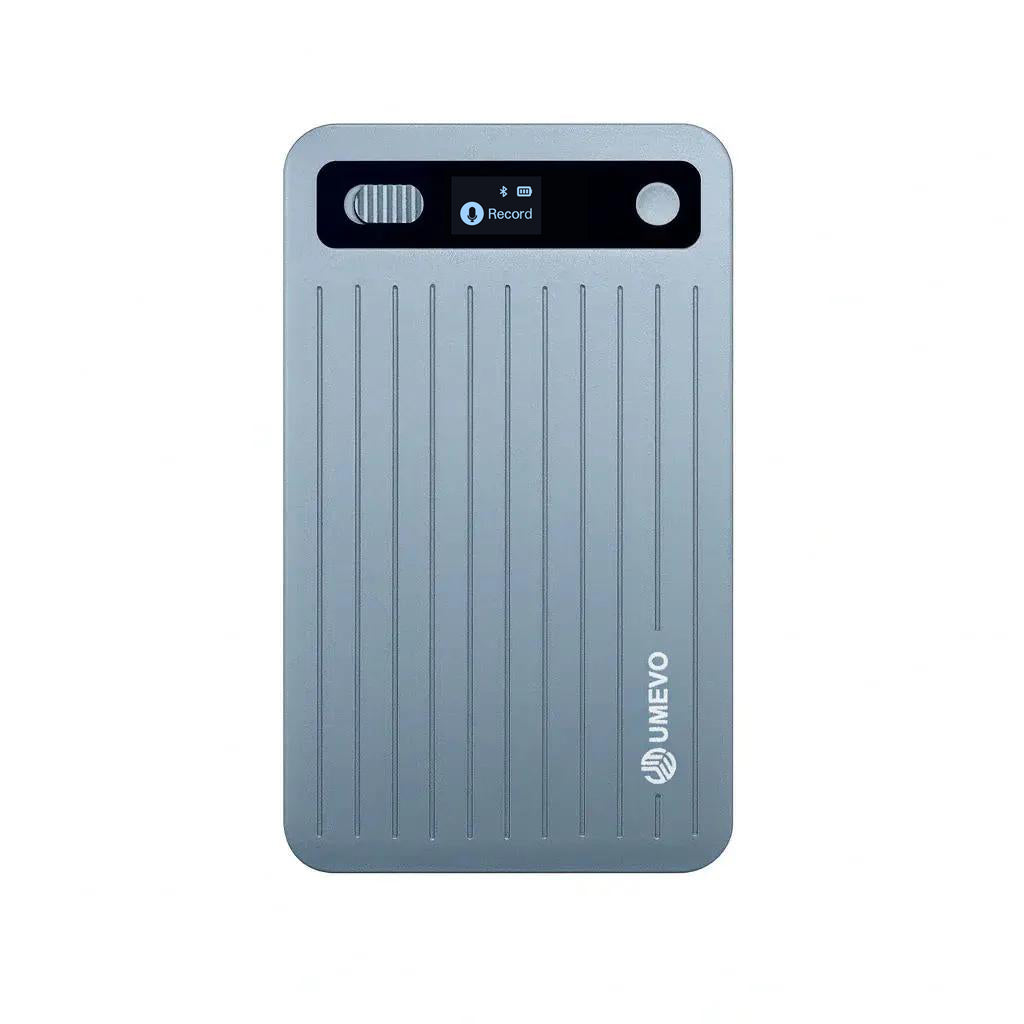
Un enregistreur externe mérite d’être envisagé lorsque vous souhaitez un appareil de capture dédié ou lorsqu’une application d’appel ne propose aucune commande d’enregistrement adaptée. Contrairement à la méthode intégrée d’Apple, l’audio est d’abord capturé par l’appareil distinct. Vous gérez ensuite le fichier sauvegardé ou le transcrivez via le processus pris en charge de l’enregistreur.
Le matériel n’est pas automatiquement meilleur dans toutes les situations. Les résultats dépendent de la manière dont l’enregistreur capte l’audio du téléphone, de la sécurité de son attachement, de la coque du téléphone, du volume de l’appel, du bruit ambiant et des voix de l’appel. Effectuez un court enregistrement de test, écoutez-le et confirmez que les deux parties sont intelligibles avant un appel important.
Comment enregistrer un appel sur iPhone avec UMEVO Note Plus
UMEVO Note Plus dispose de modes distincts pour l’enregistrement en salle et l’enregistrement d’appels téléphoniques. En mode Téléphone, l’enregistreur est fixé à l’arrière du téléphone et utilise une capture basée sur les vibrations. L’enregistreur peut sauvegarder l’audio localement sans rester connecté à l’application mobile. L’application AI DVR Link et le Bluetooth sont utilisés pour la connexion prise en charge, la gestion des fichiers, la transcription et les processus d’IA.
- Chargez l’enregistreur et vérifiez qu’il dispose d’assez d’espace de stockage disponible.
- Fixez-le solidement à l’arrière de l’iPhone. Utilisez l’anneau magnétique fourni ou une coque compatible si nécessaire.
- Déplacez l’interrupteur latéral sur Mode Téléphone.
- Obtenez le consentement de l’autre participant avant de commencer.
- Appuyez sur le bouton de l’enregistreur pour démarrer, puis vérifiez l’indicateur d’enregistrement.
- Effectuez un court test et ajustez l’attachement ou le volume de l’appel si l’une des parties est difficile à entendre.
- Arrêtez et sauvegardez l’enregistrement lorsque l’appel se termine.
- Lorsque vous avez besoin d’une transcription ou d’outils d’IA, connectez-vous via Bluetooth et ouvrez AI DVR Link.

Consultez le manuel d’utilisation actuel d’UMEVO Note Plus et le guide de l’application AI DVR Link pour les commandes de l’appareil et les étapes de l’application. Les détails du produit et les conditions du forfait peuvent changer ; confirmez-les sur la page officielle du produit UMEVO Note Plus avant l’achat.
Quelle méthode d’enregistrement sur iPhone choisir ?
- Choisissez la fonction intégrée d’Apple lorsqu’elle est disponible et que vous souhaitez le processus intégré le plus simple avec une annonce automatique.
- Choisissez un service tiers lorsque votre organisation utilise déjà une plateforme d’appel prise en charge et a besoin de fonctionnalités d’accès géré ou de collaboration.
- Choisissez un enregistreur matériel lorsque vous souhaitez un appareil distinct, avez besoin d’une solution de secours testée ou enregistrez régulièrement des appels et des conversations en personne avec le même enregistreur.
Quelle que soit la méthode choisie, évaluez l’ensemble du processus : consentement, qualité de capture, révision de la transcription, contrôle d’accès, exportation, conservation et suppression. Un bouton d’enregistrement pratique ne résout que l’étape de capture.
Consentement et confidentialité avant d’enregistrer
Aux États-Unis, la loi fédérale prévoit, dans de nombreuses circonstances, un consentement unilatéral comme base, mais les lois des États peuvent imposer des exigences plus strictes. Les appels transfrontaliers, au niveau des États ou des nations, peuvent être particulièrement complexes. Le guide d’enregistrement du Reporters Committee for Freedom of the Press explique pourquoi la règle applicable peut dépendre de l’emplacement des participants et du type de conversation.
Une formulation simple et pratique est : « J’aimerais enregistrer cet appel afin de préparer des notes précises. Est-ce que cela vous convient ? » Si l’enregistrement sera transcrit, résumé, partagé ou stocké par un autre service, expliquez-le également. Si quelqu’un refuse, arrêtez l’enregistrement et utilisez une autre méthode de prise de notes.
Pour les conversations professionnelles, médicales, financières, juridiques, éducatives ou confidentielles, suivez la politique organisationnelle pertinente et obtenez des conseils professionnels si nécessaire. Un message sonore émis par un appareil est utile, mais il ne remplace pas toutes les exigences légales, contractuelles ou de conformité.
Liste de vérification pour résoudre les problèmes d’enregistrement d’appels sur iPhone
- Pas de bouton d’enregistrement Apple : vérifiez la version d’iOS et la disponibilité actuelle dans votre région et dans la langue choisie.
- Pas de transcription : attendez le traitement, confirmez que la langue est prise en charge et vérifiez l’enregistrement dans Notes.
- Un côté est trop faible sur l’enregistreur matériel : retirez une coque trop épaisse, fixez à nouveau l’enregistreur, ajustez le volume de l’appel et effectuez un autre test.
- Audio déformé : réduisez le volume excessif de l’appel et confirmez que l’enregistreur est solidement positionné.
- L’application tierce ne fonctionne pas : vérifiez la prise en charge par l’opérateur et les appels en conférence, l’état du compte, les autorisations et les instructions actuelles du fournisseur.
- L’enregistrement est sensible : ne le téléchargez pas sur un service non approuvé. Conservez le fichier original en toute sécurité et supprimez les copies inutiles.
Foire aux questions
Un iPhone peut-il enregistrer un appel téléphonique sans autre application ?
Oui, lorsque la fonction intégrée d’enregistrement d’appels d’Apple est prise en charge. Apple a introduit cette fonction à partir d’iOS 18. La disponibilité selon l’appareil, le logiciel, la langue et la région doit toujours être vérifiée.
L’iPhone avertit-il l’autre personne lorsqu’un appel est enregistré ?
La fonction intégrée d’enregistrement d’appels d’Apple diffuse un message audio aux deux participants lorsque l’enregistrement commence. N’essayez pas de supprimer ou de contourner cet avertissement.
Où sont sauvegardés les enregistrements d’appels de l’iPhone ?
Les enregistrements effectués avec la fonction intégrée d’Apple sont sauvegardés dans le dossier Enregistrements d’appels de Notes. Les applications tierces et les enregistreurs matériels externes utilisent leurs propres processus de stockage et d’exportation.
L’iPhone peut-il transcrire un appel enregistré ?
Une transcription est disponible pour les appels, les langues, les appareils et les régions pris en charge. Apple recommande de vérifier l’exactitude de la transcription avant de s’y fier. Apple Intelligence peut également générer un résumé sur les appareils compatibles lorsqu’elle est activée.
Puis-je enregistrer des appels WhatsApp ou WeChat avec l’enregistreur intégré de l’iPhone ?
Ne supposez pas que la commande de l’application Téléphone fonctionne dans les applications d’appel tierces. Vérifiez la prise en charge actuelle de l’enregistrement par l’application. Un enregistreur externe testé peut offrir une solution de capture distincte, mais la compatibilité et la qualité audio doivent être vérifiées avant un appel important.
UMEVO Note Plus a-t-il besoin du Wi-Fi pour enregistrer ?
Non. UMEVO Note Plus enregistre sur son stockage interne. Il ne propose pas de Wi-Fi, de sauvegarde dans le cloud ou de fonctions de télécommande. Bluetooth et AI DVR Link sont utilisés pour les processus d’application pris en charge, tandis que les enregistrements originaux peuvent également être copiés sur un ordinateur via USB-C.
En résumé
Commencez par l’enregistrement d’appels intégré d’Apple lorsqu’il est disponible pour votre iPhone, votre région et votre type d’appel. Il offre le processus intégré le plus clair et annonce automatiquement l’enregistrement. Utilisez un service tiers uniquement après avoir examiné la manière dont il route, stocke et supprime les données d’appel. Envisagez un enregistreur dédié tel qu’UMEVO Note Plus lorsque vous souhaitez un appareil de capture distinct et testé pour les appels téléphoniques et les conversations en personne.
Le plus important est d’obtenir le consentement, d’effectuer un court test, de conserver l’audio original lorsque la précision est importante et de réviser toute transcription ou tout résumé d’IA avant de s’y fier.
Sources officielles et lectures complémentaires
- Assistance Apple : Comment enregistrer et transcrire un appel sur iPhone
- Guide de l’iPhone Apple : Enregistrer et transcrire de l’audio dans Notes
- Apple : Disponibilité des fonctions d’iOS et d’iPadOS
- Reporters Committee for Freedom of the Press : Guide d’enregistrement pour les journalistes
- Manuel d’utilisation d’UMEVO Note Plus
- Guide de l’application UMEVO Note Plus


0 commentaire