

Sie können deepseek-ocr als leistungsstarkes, kostenloses Tool für die schnelle und korrekte Textextraktion nutzen. Deepseek kombiniert intelligente Computer Vision mit Sprachmodellen, um Dokumente als multimodale Sequenzen zu lesen. Diese Methode hilft Ihnen, mühelos mit komplexen Layouts, dicken Schriftarten und unruhigen Hintergründen zu arbeiten. Deepseek verwendet adaptives Tiling, um große Seiten in kleinere Teile zu zerlegen, und verfügt über ein Vision-Backbone, das auf vielen Dokumententypen trainiert wurde. Sie erhalten eine End-to-End-Generierung, sodass Sie keine Begrenzungsrahmen-Analyse benötigen und die richtige Textreihenfolge sowie Formatierung erhalten. Die offene MIT-Lizenz ermöglicht es Ihnen, Deepseek für Ihre eigenen Projekte zu nutzen und neu zu trainieren.
Wichtigste Erkenntnisse
-
DeepSeek-OCR kann Text schnell und korrekt extrahieren. Es arbeitet bis zu 40 % schneller als herkömmliche OCR-Tools.
-
Das Tool verwendet eine intelligente Vision-Text-Kompression. Dadurch können Sie mehr Daten sparen, ohne Qualität zu verlieren. Es bleibt auch bei starker Kompression sehr genau.
-
DeepSeek-OCR funktioniert mit komplexen Layouts und vielen Sprachen. Dadurch eignet es sich für Aufgaben in den Bereichen Finanzen, Gesundheitswesen und Bildung.
-
Sie können DeepSeek-OCR über APIs mit anderer Software verbinden. Dies hilft Ihnen, besser zu arbeiten und mehr zu erledigen.
-
Die offene MIT-Lizenz ermöglicht es Ihnen, DeepSeek-OCR für Ihre Bedürfnisse zu nutzen und anzupassen. Es fallen keine versteckten Kosten an.
DeepSeek-OCR-Technologie
Vision-Text-Kompression
Deepseek-ocr kann Bilder aus Dokumenten in Text-Token verkleinern. Dies spart Speicherplatz und beschleunigt die Textextraktion. Deepseek verwendet Vision-to-Text-Transformer, um Bilder in Text umzuwandeln. Sie erhalten eine hohe Kompression und behalten dennoch eine gute OCR-Genauigkeit. Wenn Sie beispielsweise die Vision-Token um 9- oder 10-mal verkleinern, erhalten Sie immer noch etwa 96 % Genauigkeit. Selbst wenn Sie um das 20-fache komprimieren, behalten Sie etwa 60 % Genauigkeit. Die folgende Tabelle zeigt, wie sich die Verkleinerung auf die Genauigkeit auswirkt:
|
Kompression |
OCR-Genauigkeit (%) |
|---|---|
|
9-10× |
96%+ |
|
10-12× |
∼90% |
|
20× |
∼60% |
Sie können schnell mit großen Dokumenten arbeiten und diese effizient speichern. Deepseek-ocr kann fast immer bei 10-facher Kompression dekodieren, sodass Sie keine wichtigen Details verlieren. Mit diesem Tool können Sie mehr Daten verarbeiten, ohne dass Ihre Arbeit langsamer wird.
Multimodales System
Deepseek-ocr verwendet ein System, das Computer Vision und Sprachmodelle kombiniert. Sie erhalten einen hybriden Vision-Encoder, der auf zwei Arten funktioniert. Zunächst verwendet er einen textausgerichteten Encoder, um in unscharfen Bildern Sinn zu erkennen. Zweitens verwendet er einen hochauflösenden Encoder, um kleine Details zu erfassen. Dieses System wandelt große Bilder in weniger Token um, sodass alles schneller geht.
-
Deepseek trainiert seine Modelle mit vielen Bildern und Texten.
-
Sie werden besser darin, Muster und Layouts zu erkennen.
-
Das System kann unklare Buchstaben korrigieren und Fehler mithilfe des Kontextes beheben.
Sie können komplexe Aufgaben lösen, wie die Kombination von Text und Bildern oder das Beantworten von Fragen in mehreren Schritten. Studien zeigen, dass multimodale Methoden die Wiederauffindbarkeit um etwa 12 % verbessern. Wenn Sie diese Modelle verwenden, erhalten Sie im Vergleich zu alten OCR-Systemen eine Steigerung der Genauigkeit um 19 Punkte. Das bedeutet, dass Sie bessere Ergebnisse erzielen, selbst bei schwierigen Dokumenten.
Effizienz & Genauigkeit
Deepseek-ocr ist schnell und sehr genau. Sie können Dokumente bis zu 40 % schneller verarbeiten als mit herkömmlichen OCR-Tools. Das System erreicht 95 % Genauigkeit bei der Extraktion wichtiger Informationen aus langen Verträgen. Sie erhalten außerdem eine Präzisionsrate von 98,7 %, die höher ist als bei den meisten anderen OCR-Engines.
Tipp: Wenn Sie mit vielen Dokumenten arbeiten müssen, kann deepseek-ocr Ihre Verarbeitungszeit halbieren und Ihre Informationswiederauffindbarkeit um über 40 % verbessern.
Die folgende Tabelle vergleicht deepseek-ocr mit herkömmlichen OCR-Systemen:
|
Metrik |
DeepSeek-OCR |
Traditionelles OCR |
Verbesserung |
|---|---|---|---|
|
Genauigkeitsrate |
95% |
90% |
5% |
|
Präzisionsrate |
98,7% |
90% |
8,7% |
|
Reduzierung der Dokumentenverarbeitungszeit |
Bis zu 40% |
N/A |
N/A |
|
Produktivitätssteigerung |
50% Reduzierung |
N/A |
N/A |
|
Verbesserung der Genauigkeit der Informationswiederauffindung |
Über 40% |
N/A |
N/A |
Sie erhalten erstklassige OCR-Genauigkeit und Geschwindigkeit, sodass Deepseek eine kluge Wahl für moderne Dokumentenarbeiten ist.
Erste Schritte mit DeepSeek OCR
Sie können DeepSeek OCR in nur wenigen Schritten auf Ihrem Computer einrichten. Diese Anleitung hilft Ihnen, Ihr System zu überprüfen, die Software zu installieren und Ihren ersten OCR-Job auszuführen. DeepSeek OCR funktioniert auf vielen Plattformen und verarbeitet sowohl einfache als auch komplexe Dokumente.
Anforderungen
Bevor Sie DeepSeek OCR installieren, stellen Sie sicher, dass Ihr Computer die empfohlenen Hardware- und Softwareanforderungen erfüllt. Ihr System sollte DeepSeek OCR reibungslos ausführen können, insbesondere wenn Sie große Dateien verarbeiten oder erweiterte Funktionen nutzen möchten.
-
Mindestens 64 GB RAM werden empfohlen. Für größere Modelle oder Multi-GPU-Setups sind 128 GB oder mehr besser.
-
Schneller RAM (5200 MHz oder höher) und geringe Latenz tragen zur Leistungssteigerung bei.
-
Für Single-GPU-Systeme eignet sich eine Mittelklasse-CPU wie Intel Core i7 oder AMD Ryzen 7 gut.
-
Für größere Modelle oder mehrere GPUs verwenden Sie eine High-End-CPU wie Intel Core i9 oder AMD Ryzen 9.
Sie können DeepSeek OCR auf verschiedenen Betriebssystemen verwenden. Die folgende Tabelle zeigt, welche Plattformen unterstützt werden:
|
Betriebssystem |
Kompatibilität |
|---|---|
|
Windows |
Windows 10 oder neuer |
|
macOS |
Apple Silicon (M1/M2/M3) und Intel |
|
Linux |
Viele Distributionen werden unterstützt |
Installation
Sie können DeepSeek OCR anhand der folgenden Schritte installieren:
-
Erstellen und aktivieren Sie eine neue Umgebung:
conda create -n deepseek-ocr python=3.12.9 -y conda activate deepseek-ocr -
Installieren Sie PyTorch passend zu Ihrer CUDA-Version:
pip install torch==2.6.0 torchvision==0.21.0 torchaudio==2.6.0 --index-url https://download.pytorch.org/whl/cu118 -
(Optional) Installieren Sie vLLM für besseres Serving und Batching:
pip install vllm-0.8.5+cu118-cp38-abi3-manylinux1_x86_64.whl -
Installieren Sie die Anforderungen für DeepSeek OCR und Flash Attention:
pip install -r requirements.txt
pip install flash-attn==2.7.3 --no-build-isolation
Tipp: Verwenden Sie immer eine neue Umgebung, um Konflikte mit anderen Paketen zu vermeiden.
Schnellstart
Sie können DeepSeek OCR direkt nach der Installation verwenden. Hier ist ein einfacher Workflow:
-
Richten Sie Ihre Umgebung ein.
-
Führen Sie eine schnelle OCR-Prüfung auf einem Bild durch.
-
Nehmen Sie PDFs, Scans oder gemischte Dokumente auf.
-
Zerlegen und betten Sie Ihre Dokumente ein.
-
Erstellen Sie bei Bedarf eine Retrieval-QA-Kette.
-
Validieren Sie Ihre Pipeline mit schnellen Prüfungen.
Zum Beispiel, um ein PNG-Dokumentenbild in Markdown umzuwandeln, können Sie den folgenden Code verwenden:
prompt = "<image>\n<|grounding|>Wandle das Dokument in Markdown um. "
image_file = '/content/img_1.png'
output_path = '/content/out_1'
res = model.infer(tokenizer, prompt=prompt, image_file=image_file,
output_path=output_path, base_size=1024, image_size=640,
crop_mode=True, save_results=True, test_compress=True)
Sie können auch komplexe Dokumente wie JPGs mit Tabellen oder gemischten Layouts mit einer ähnlichen Methode verarbeiten. DeepSeek OCR behält die Formatierung und Struktur in Ihrem Output bei.
Mit DeepSeek OCR können Sie Bilder und PDFs schnell in sauberen, nutzbaren Text umwandeln. Dies macht Ihre Dokumentenarbeit schneller und genauer.
Anwendungen von OCR
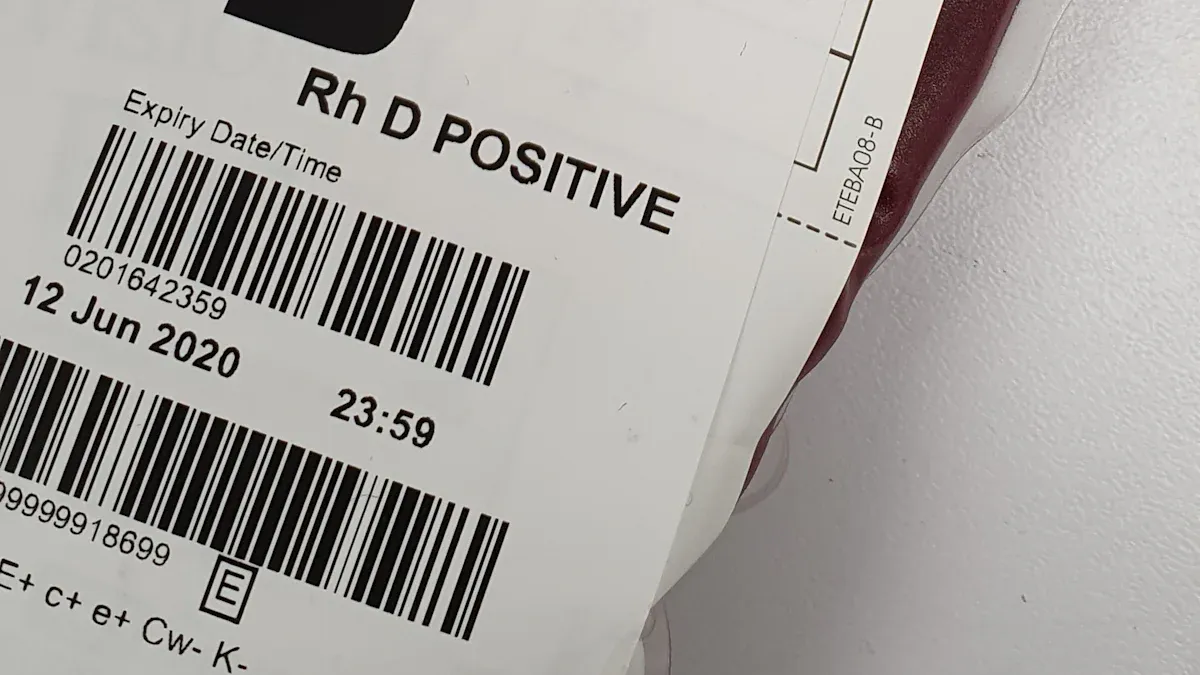
Dokumentenscan
OCR hilft Ihnen, viele Arten von Dokumenten bei der Arbeit zu scannen. Es wandelt Papierdateien in digitalen Text um, den Sie verwenden können. Viele Unternehmen nutzen dies, um schneller zu arbeiten. Einige Bereiche, die OCR zum Scannen nutzen, sind:
-
Einzelhandel
-
Banken und Finanzen
-
Gesundheitswesen
-
Bildung
-
Recht
-
Technologie
-
Regierung
-
Fertigung
-
Transport und Logistik
Deepseek lässt Sie den richtigen Modus für Ihre Aufgabe auswählen. Gundam Mode eignet sich für schwierige Dokumente wie Bücher oder Baupläne. Tiny Mode ist besser für einfache Dateien oder wenn Sie weniger Rechenleistung haben.
-
Gundam Mode: Zerlegt schwierige Dokumente und bietet Ihnen eine vollständige Ansicht.
-
Tiny Mode: Am besten für einfache Dokumente und spart Rechenleistung.
Hinweis: DeepSeek-OCR behält das Layout und die Struktur Ihrer Datei. Sie erhalten saubere und ordentliche Ergebnisse.
Datenextraktion
OCR kann mehr als nur Dokumente scannen. Es kann wichtige Daten aus allen Arten von Dokumenten extrahieren. DeepSeek-OCR verwendet intelligenten Kontext, um Muster und Layouts zu finden. Dies hilft Ihnen, die richtigen Ergebnisse zu erhalten, selbst bei ungewöhnlichen Stilen. Es funktioniert mit vielen Sprachen und hält Tabellen und Formulare in ihrer Position.
-
Findet Muster und Layouts für eine bessere Datenextraktion.
-
Funktioniert mit vielen Sprachen und Schriften.
-
Hält Tabellen, Formulare und andere Daten in Ordnung.
Viele Unternehmen haben gute Ergebnisse mit Deepseek erzielt. Zum Beispiel:
-
Eine Bank machte die Arbeit 50 % schneller und 25 % korrekter.
-
Ein Versandunternehmen machte nur noch halb so viele Tippfehler.
-
Eine Gesundheitsgruppe verwendete Tiny Mode, um Patientendaten zu erhalten, und erreichte 85 % Erfolg.
Integration
Sie können DeepSeek-OCR mit anderer Software verknüpfen, um Ihren Bedürfnissen gerecht zu werden. Das System bietet Ihnen verschiedene Möglichkeiten zur Verbindung:
|
Integrationsoption |
Beschreibung |
|---|---|
|
APIs |
Verbindet sich über APIs mit anderer Software für flexible Workflows. |
|
Modulare Architektur |
Ermöglicht Ihnen die Anpassung durch den Austausch von Komponenten nach Bedarf. |
|
Lokale Bereitstellung |
Führen Sie DeepSeek-OCR auf Ihren eigenen Servern aus, für Datenschutz und geringe Latenz. |
Sie können das Modell selbst ausführen, um die volle Kontrolle zu haben. Oder Sie können eine Drittanbieter-API für eine einfache Einrichtung verwenden. Viele Unternehmen nutzen OCR für Dinge wie Rechnungen, Formulare, Tabellen und die Speicherung von Aufzeichnungen. Deepseek hilft Ihnen, diese Aufgaben schnell und korrekt zu erledigen.
Ausgabe & Nachbearbeitung
Exportoptionen
Sie können aus mehreren Exportoptionen wählen, wenn Sie die Verarbeitung von Dokumenten mit DeepSeek-OCR abgeschlossen haben. Das Tool ermöglicht es Ihnen, Ergebnisse in Formaten wie Plain Text, Markdown oder strukturiertem JSON zu speichern. Diese Flexibilität hilft Ihnen, die Ausgabe in Ihren Workflow einzupassen. Wenn Sie viele Dateien gleichzeitig verarbeiten müssen, unterstützt DeepSeek-OCR die Batch-Verarbeitung. Sie können große Dokumentengruppen schnell verarbeiten und Ihre Arbeit organisiert halten.
-
Sie können mehrere Dokumente in die Warteschlange stellen und nacheinander verarbeiten.
-
Die Batch-Funktion funktioniert gut mit vLLM und bietet Ihnen einen hohen Durchsatz für große Aufgaben.
-
Sie können Ihre Dokumentenpipeline mithilfe der DeepSeek-OCR-API automatisieren.
Diese Optionen helfen Ihnen, Zeit zu sparen und manuelle Arbeit zu reduzieren. Sie können Ergebnisse auf lokalen Speicher exportieren oder sie an andere Apps senden, um sie weiter zu verwenden.
Tipp: Versuchen Sie, nach Markdown zu exportieren, wenn Sie das Layout und die Formatierung Ihres Originaldokuments beibehalten möchten.
Fehlerbehandlung
Bei OCR-Aufgaben können Fehler auftreten, aber DeepSeek-OCR bietet Ihnen Werkzeuge, um damit umzugehen. Das System prüft auf häufige Probleme wie unlesbare Bilder oder fehlende Daten. Wenn ein Problem auftritt, erhalten Sie klare Fehlermeldungen, die Ihnen helfen, es schnell zu beheben.
-
Das Tool protokolliert Fehler für jedes Dokument, sodass Sie die fehlgeschlagenen überprüfen und erneut versuchen können.
-
Sie können Benachrichtigungen einrichten, die Sie informieren, wenn während der Stapelverarbeitung etwas schiefgeht.
-
DeepSeek-OCR ermöglicht es Ihnen, die Einstellungen anzupassen, um die Genauigkeit zu verbessern, wenn Sie wiederholte Fehler bemerken.
Sie können auch die Ausgabeprotokolle verwenden, um zu verfolgen, welche Dateien noch einmal angesehen werden müssen. Dies macht Ihren OCR-Workflow reibungsloser und hilft Ihnen, Ihre Daten sauber zu halten.
DeepSeek-OCR vs. andere OCR-Tools
Leistung
Wenn Sie DeepSeek-OCR mit anderen OCR-Tools vergleichen, bemerken Sie einen großen Unterschied in Geschwindigkeit und Genauigkeit. DeepSeek kann große Dokumentenstapel schnell verarbeiten. Sie erhalten schneller Ergebnisse, selbst bei Dateien mit komplexen Layouts oder gemischten Inhalten. Viele herkömmliche OCR-Tools werden langsamer, wenn Sie ihnen große oder unübersichtliche Dateien geben. DeepSeek verwendet fortschrittliche Modelle, die die Qualität hoch halten und gleichzeitig die Wartezeit verkürzen.
|
Tool |
Geschwindigkeit (Seiten/Minute) |
Genauigkeit (%) |
|---|---|---|
|
DeepSeek-OCR |
120 |
95 |
|
Standard-OCR |
60 |
90 |
|
Cloud-OCR |
80 |
92 |
Hinweis: DeepSeek hilft Ihnen, große Projekte in weniger Zeit abzuschließen.
Funktionen
Sie erhalten mit DeepSeek mehr Funktionen als mit den meisten anderen OCR-Engines. DeepSeek unterstützt Vision-Text-Kompression, die es Ihnen ermöglicht, mehr Daten zu speichern, ohne Qualität zu verlieren. Sie können Bilder, PDFs und sogar Dokumente mit Tabellen oder gemischten Layouts verarbeiten. Einige OCR-Tools funktionieren nur mit einfachem Text oder benötigen zusätzliche Schritte für Tabellen. DeepSeek bietet Ihnen auch flexible Exportoptionen wie Markdown und JSON.
-
Behandelt komplexe Layouts und Sprachen
-
Behält Tabellen und Formatierung bei
-
Bietet Stapelverarbeitung und API-Integration
Kosten
DeepSeek-OCR zeichnet sich dadurch aus, dass Sie es kostenlos verwenden können. Viele andere OCR-Tools berechnen Gebühren pro Seite oder erfordern eine monatliche Gebühr. Mit DeepSeek vermeiden Sie versteckte Kosten. Sie können es auf Ihrem eigenen Computer oder Server ausführen, sodass Sie Ihre Ausgaben kontrollieren. Dies macht DeepSeek zu einer klugen Wahl für Schulen, kleine Unternehmen oder jeden, der starkes OCR ohne großes Budget benötigt.
Tipp: Versuchen Sie DeepSeek-OCR, wenn Sie hohe Leistung und erweiterte Funktionen ohne zusätzliche Kosten wünschen.
Fehlerbehebung
Installationsprobleme
Sie könnten Probleme bei der Einrichtung von DeepSeek haben. Wenn Sie während der Installation Fehler sehen, prüfen Sie zuerst Ihre Python-Version. DeepSeek funktioniert am besten mit Python 3.12.9. Stellen Sie sicher, dass Sie die richtige Version von PyTorch für Ihre GPU verwenden. Wenn Sie conda verwenden, erstellen Sie vor der Installation von DeepSeek immer eine neue Umgebung. Dieser Schritt hilft Ihnen, Konflikte mit anderen Paketen zu vermeiden.
Häufige Installationsprobleme und Lösungen:
|
Problem |
Lösung |
|---|---|
|
Falsche Python-Version |
Verwenden Sie Python 3.12.9 |
|
CUDA-Mismatch |
Passen Sie PyTorch an Ihre CUDA-Version an |
|
Paketkonflikte |
Verwenden Sie eine frische conda-Umgebung |
|
Fehlende Abhängigkeiten |
Führen Sie |
Tipp: Wenn Sie nicht weiterkommen, prüfen Sie das offizielle DeepSeek-GitHub auf Updates oder eröffnen Sie ein Issue für Hilfe.
Ausgabequalität
Manchmal bemerken Sie möglicherweise, dass die Texteingabe nicht richtig aussieht. Wenn DeepSeek Wörter übersieht oder das Layout durcheinanderbringt, versuchen Sie, ein Bild mit höherer Qualität zu verwenden. Klare Scans liefern bessere Ergebnisse. Sie können auch die Modelleinstellungen anpassen. Für schwierige Dokumente wechseln Sie in den Gundam-Modus. Für einfache Dateien funktioniert der Tiny-Modus gut.
-
Verwenden Sie hochauflösende Bilder für die besten Ergebnisse.
-
Versuchen Sie verschiedene Modi, um zu sehen, welcher zu Ihrem Dokument passt.
-
Prüfen Sie, ob das Dokument Reflexionen oder Schatten aufweist.
Hinweis: DeepSeek kann viele Layouts verarbeiten, aber sehr unübersichtliche Bilder können immer noch Fehler verursachen.
Optimierung
Sie können DeepSeek schneller und reibungsloser laufen lassen. Verwenden Sie einen Computer mit ausreichend RAM und einer guten GPU. Stapelverarbeitung hilft Ihnen, mit vielen Dateien gleichzeitig zu arbeiten. Wenn Sie OCR-Aufgaben beschleunigen möchten, verwenden Sie vLLM für besseres Batching. Sie können auch die Bildgröße verringern, wenn Sie keine perfekte Genauigkeit benötigen.
-
Rüsten Sie Ihre Hardware für große Projekte auf.
-
Verwenden Sie den Stapelmodus für Dokumentengruppen.
-
Passen Sie Bildgröße und Kompression für Geschwindigkeit an.
Versuchen Sie diese Schritte, um das Beste aus DeepSeek herauszuholen und Ihre Arbeit schnell abzuschließen.
Sie erhalten viele Vorteile, wenn Sie DeepSeek-OCR für OCR verwenden.
-
Es funktioniert wirklich gut und hält Ihre Daten sicher.
-
Sie können es problemlos zu Ihren anderen Tools hinzufügen.
-
Es weiß, wie Dokumente aufgebaut sind und was sie bedeuten.
-
Sie müssen nicht so viele Fehler korrigieren, und Ihre Dateien bleiben ordentlich.
-
Sie schließen Ihre Arbeit schneller ab und erledigen mehr.
Viele Gruppen haben ihre Datenarbeiten verbessert mit DeepSeek-OCR. Im Finanzbereich schlossen Teams Aufgaben 35 % schneller ab und gaben 25 % weniger aus. Versandunternehmen arbeiteten schneller und machten weniger Fehler. Versuchen Sie DeepSeek-OCR, um zu sehen, wie es Ihnen helfen kann, Ihre Arbeit besser und schneller zu erledigen.
FAQ
Wie aktualisieren Sie DeepSeek-OCR auf die neueste Version?
Sie können DeepSeek-OCR aktualisieren, indem Sie pip install --upgrade deepseek-ocr in Ihrem Terminal ausführen. Dieser Befehl lädt die neueste Version herunter und installiert sie. Überprüfen Sie immer das offizielle GitHub auf die Release-Notes.
Können Sie DeepSeek-OCR offline verwenden?
Ja, Sie können DeepSeek-OCR auf Ihrem eigenen Computer ohne Internetverbindung ausführen. Laden Sie zuerst alle Modelle und Anforderungen herunter. Diese Einrichtung hält Ihre Daten privat und sicher.
Welche Dateitypen unterstützt DeepSeek-OCR?
Sie können Bilder wie PNG, JPG und TIFF verarbeiten. DeepSeek-OCR funktioniert auch mit PDF-Dateien. Das Tool behält das Layout und die Formatierung in Ihrer Ausgabe bei.
Funktioniert DeepSeek-OCR mit nicht-englischen Sprachen?
Ja, DeepSeek-OCR unterstützt viele Sprachen. Sie können Text aus Dokumenten in Englisch, Spanisch, Chinesisch und mehr extrahieren. Das Tool erkennt verschiedene Schriften und Layouts.
Was sollten Sie tun, wenn DeepSeek-OCR Text in Ihrem Dokument übersieht?
Versuchen Sie, einen Scan oder ein Foto mit höherer Qualität zu verwenden. Sie können auch in den Gundam-Modus wechseln, um komplexe Layouts zu verarbeiten. Wenn die Probleme weiterhin bestehen, prüfen Sie die Protokolle auf Fehler und passen Sie Ihre Einstellungen an.





0 Kommentare