

Um die Spracheingabe auf Android zu aktivieren, öffnen Sie ein Textfeld, damit Ihre Tastatur erscheint, öffnen Sie die Tastatureinstellungen und aktivieren Sie Spracheingabe. Bei Gboard tippen Sie auf das Zahnradsymbol, wählen Sie Spracheingabe und aktivieren Sie Spracheingabe verwenden. Bei einem Samsung Galaxy-Smartphone mit Samsung Keyboard gehen Sie zu Einstellungen > Allgemeine Verwaltung > Tastaturliste und Standard und wählen dann den gewünschten Spracheingabedienst aus. Die Menübezeichnungen können je nach Smartphone-Modell, Android-Version, Mobilfunkanbieter und Region variieren.
Kurzer Check: Öffnen Sie Nachrichten, Gmail, Keep oder eine andere App mit einem Textfeld. Tippen Sie auf das Textfeld und dann auf das Mikrofon auf der Tastatur – nicht auf das Mikrofon zum Aufnehmen einer Sprachnachricht.
Wenn das Tastaturmikrofon fehlt, überprüfen Sie zunächst den Spracheingabe-Schalter der Tastatur, die Mikrofonberechtigung und den systemweiten Mikrofonzugang von Android.
Kurze Antwort: Android-Spracheingabe aktivieren
- Öffnen Sie eine beliebige App, in der Sie tippen können, und tippen Sie auf ein Textfeld.
- Identifizieren Sie die aktive Tastatur. Die Schritte unterscheiden sich bei Gboard und Samsung Keyboard.
- Öffnen Sie die Tastatureinstellungen und aktivieren Sie die Spracheingabe oder wählen Sie einen Spracheingabedienst aus.
- Kehren Sie zum Textfeld zurück und tippen Sie auf das Tastaturmikrofon.
- Erteilen Sie den Mikrofonzugang, falls Android danach fragt, und sprechen Sie dann ganz normal.
Google gibt an, dass die Gboard-Spracheingabe an den meisten Orten funktioniert, an denen Sie tippen können, sie jedoch nicht alle Sprachen unterstützt. Samsung weist außerdem darauf hin, dass die verfügbaren Bildschirme und Einstellungen je nach Gerät, Softwareversion, Mobilfunkanbieter und Markt variieren. Deshalb ist die unten beschriebene Methode, die bei der Tastatur beginnt, zuverlässiger als das Befolgen eines universellen Pfades in den Android-Einstellungen.
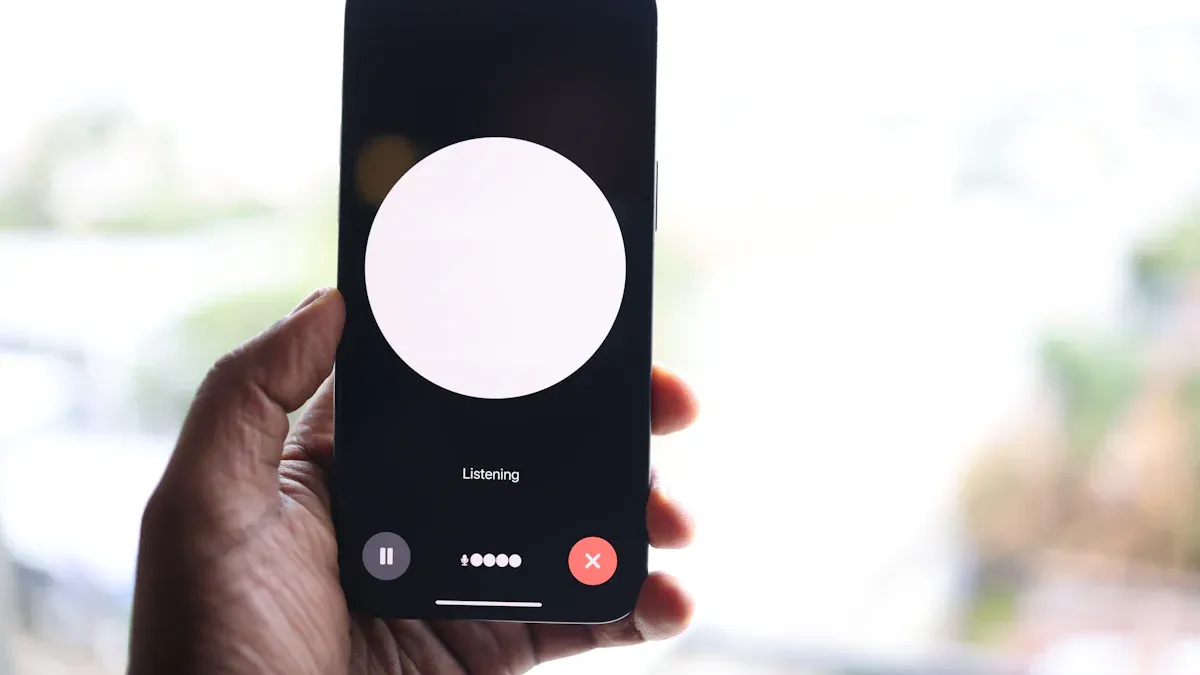
Bevor Sie beginnen: Identifizieren Sie Ihre Tastatur
Android-Smartphones können verschiedene Tastaturen verwenden. Google Pixel-Smartphones verwenden normalerweise Gboard, während Galaxy-Smartphones Samsung Keyboard oder Gboard verwenden können. Andere Marken liefern möglicherweise eine andere Tastatur mit. Um nicht die falsche Einstellung zu ändern:
- Tippen Sie auf ein Textfeld, um die Tastatur anzuzeigen.
- Suchen Sie nach einem Google „G“-Logo, einer Bezeichnung für Samsung Keyboard in den Einstellungen oder der Tastaturumschaltfläche in der Nähe der Navigationsleiste.
- Öffnen Sie gegebenenfalls Einstellungen und suchen Sie nach Standardtastatur, Tastaturliste oder Bildschirmtastatur.
Verwechseln Sie die Spracheingabe nicht mit Google Assistant, Gemini, Bixby, Voice Access, Live Transcribe oder einer Sprachnachrichten-Schaltfläche in einer Chat-App. Die Spracheingabe fügt gesprochene Wörter in das aktive Textfeld ein.
So aktivieren Sie die Spracheingabe in Gboard
Der zuverlässigste Weg ist, Gboard über ein Textfeld zu öffnen:
- Öffnen Sie Nachrichten, Gmail, Keep oder eine andere App mit einem Textfeld.
- Tippen Sie auf das Textfeld, um Gboard anzuzeigen.
- Tippen Sie auf das Einstellungen-Zahnrad. Wenn das Zahnrad ausgeblendet ist, tippen Sie auf das Menü der Symbolleiste oder halten Sie die Kommataste gedrückt, um zu den Einstellungen zu gelangen.
- Tippen Sie auf Spracheingabe.
- Aktivieren Sie Spracheingabe verwenden oder Spracheingabe, je nach angezeigter Version.
- Kehren Sie zur App zurück, tippen Sie auf das Tastaturmikrofon und sprechen Sie, sobald der Zuhörindikator erscheint.
Dies entspricht den aktuellen Anweisungen von Google zur Gboard-Spracheingabe und den Fehlerbehebungshinweisen für Gboard.
Gboard die Verwendung des Mikrofons erlauben
Wenn Sie den Zugriff zuvor verweigert haben, gehen Sie zu Einstellungen > Apps > Gboard > Berechtigungen > Mikrofon und wählen Sie Nur während der Nutzung der App. Google dokumentiert denselben Ablauf für App-Berechtigungen in der Android-Hilfe. Bei einer angepassten Android-Oberfläche können die Bezeichnungen App-Verwaltung, Berechtigungsmanager oder Ähnliches lauten.
Google Pixel: Basis- und erweiterte Spracheingabe
Die Basis-Spracheingabe von Gboard und die erweiterte Spracheingabe von Pixel sind miteinander verwandt, aber nicht identisch. Auf einem unterstützten Pixel-Gerät:
- Öffnen Sie ein Textfeld und tippen Sie auf das Zahnradsymbol von Gboard.
- Tippen Sie auf Spracheingabe.
- Aktivieren Sie die verfügbare Option für erweiterte Spracheingabe.
Google führt derzeit Pixel 6 und neuere Modelle – einschließlich Pixel Fold und Pixel Tablet – als Hardwareanforderung für die erweiterte Spracheingabe auf. Die unterstützten Sprachen sind begrenzt, und die primäre Gboard- und Gerätesprache müssen übereinstimmen. Zu den erweiterten Funktionen können automatische Zeichensetzung und Bearbeitungsbefehle gehören, die Verfügbarkeit hängt jedoch vom Gerät, der Sprache, dem Konto und der Software ab. Sehen Sie sich die Anforderungen für erweiterte Spracheingabe von Google an, bevor Sie eine fehlende Option untersuchen.
So aktivieren Sie die Sprache-zu-Text-Funktion auf einem Samsung Galaxy
Galaxy-Geräte können Samsung-Spracheingabe, Google Voice Typing oder beides anbieten. Für den aktuellen Ablauf von Samsung Keyboard:
- Öffnen Sie Einstellungen.
- Tippen Sie auf Allgemeine Verwaltung.
- Tippen Sie auf Tastaturliste und Standard.
- Bestätigen Sie, dass der gewünschte Spracheingabedienst aktiviert ist.
- Tippen Sie auf Samsung Keyboard, dann auf Spracheingabe und wählen Sie Samsung-Spracheingabe oder Google Voice Typing aus.
- Öffnen Sie eine App mit einem Textfeld und tippen Sie auf das Tastaturmikrofon.
Samsung-Spracheingabe ist nur verfügbar, wenn Samsung Keyboard aktiv ist. Wenn Sie Gboard auf einem Galaxy-Smartphone verwenden, folgen Sie stattdessen den Schritten für Gboard. Die aktuellen Anweisungen von Samsung sind in seinem Leitfaden für die Galaxy-Tastatureinstellungen und seinem Leitfaden für Sprache-zu-Text auf Galaxy-Geräten verfügbar.
| Aktive Tastatur | Wo die Spracheingabe aktiviert wird | Wichtiger Hinweis |
|---|---|---|
| Gboard | Tastatur-Zahnrad > Spracheingabe | Gboard benötigt die Mikrofonberechtigung. |
| Samsung Keyboard | Einstellungen > Allgemeine Verwaltung > Tastaturliste und Standard; dann Samsung Keyboard > Spracheingabe | Samsung-Spracheingabe erfordert Samsung Keyboard. |
| Andere Tastatur | Verwenden Sie die Einstellungen dieser Tastatur oder wechseln Sie die Standardtastatur | Die Funktionsnamen und die Unterstützung hängen von der Tastatur-App ab. |
So verwenden Sie Sprache-zu-Text in einer App
- Öffnen Sie eine App, in der normales Tippen mit der Tastatur erlaubt ist.
- Tippen Sie genau in das Textfeld, in dem die Wörter erscheinen sollen.
- Tippen Sie auf das Mikrofon auf der Tastatur oder in ihrer Symbolleiste.
- Warten Sie auf den Zuhörindikator und sprechen Sie dann.
- Tippen Sie erneut auf das Mikrofon, um die Aufnahme zu pausieren oder zu stoppen, und überprüfen Sie den Text, bevor Sie ihn senden oder speichern.
Wenn die ausgewählte Sprache diese Befehle unterstützt, können Sie Satzzeichen wie „Komma“, „Fragezeichen“, „Neue Zeile“ oder „Neuer Absatz“ sagen. Das Verhalten von Satzzeichen und Befehlen variiert je nach Sprache und Spracheingabemodus, überprüfen Sie das Ergebnis daher immer.

Mikrofon-Symbol fehlt? Überprüfen Sie diese Punkte
| Was Sie sehen | Was Sie überprüfen | Nächste Aktion |
|---|---|---|
| Kein Mikrofon irgendwo auf Gboard | Gboard-Einstellungen > Spracheingabe | Aktivieren Sie die Spracheingabe und öffnen Sie dann die Tastatur erneut. |
| Mikrofon ist aus der oberen Reihe ausgeblendet | Tastatur-Symbolleiste oder Drei-Punkte-Menü | Erweitern oder passen Sie die Symbolleiste an. |
| Galaxy-Mikrofon ist nicht in der Symbolleiste | Samsung Keyboard-Symbolleiste und Tastaturliste und Standard | Aktivieren/wählen Sie die Spracheingabe; überprüfen Sie auch die Navigationsleiste. |
| Mikrofon erscheint, hört aber nicht zu | App-Mikrofonberechtigung und Android-Mikrofonzugang | Erteilen Sie den Mikrofonzugang während der Nutzung der App und aktivieren Sie den systemweiten Mikrofonzugang. |
Spracheingabe funktioniert nicht: Beheben Sie das in dieser Reihenfolge
Beginnen Sie mit den Überprüfungen, die am direktesten mit der Spracheingabe zusammenhängen. Hören Sie auf, wenn das Mikrofon funktioniert.
- Versuchen Sie ein anderes Textfeld. Einige Apps oder sichere Felder erlauben keine Spracheingabe.
- Bestätigen Sie, dass die Spracheingabe aktiviert ist. Öffnen Sie die Einstellungen der aktiven Tastatur und überprüfen Sie die Option für Spracheingabe.
- Überprüfen Sie die Mikrofonberechtigung. Für Gboard verwenden Sie Einstellungen > Apps > Gboard > Berechtigungen > Mikrofon.
- Überprüfen Sie die Android-Mikrofonsteuerung. Auf unterstützten Android-Versionen wischen Sie zweimal nach unten und bestätigen Sie, dass die Schnellzugriffskachel Mikrofon den Zugriff nicht blockiert. Google erklärt diese Steuerung in der Android-Hilfe.
- Überprüfen Sie die ausgewählte Sprache. Die Tastatursprache und die gesprochene Sprache sollten übereinstimmen; nicht jede Sprache unterstützt jede Sprachfunktion.
- Aktualisieren Sie die relevanten Apps und das System. Aktualisieren Sie Gboard, Google-Komponenten, Samsung Keyboard und Android gegebenenfalls und starten Sie dann das Smartphone neu.
- Nutzen Sie den Supportkanal des Herstellers. Wenn die Menüs nicht übereinstimmen, suchen Sie in den Einstellungen nach „Spracheingabe“ oder „Tastatur“ und sehen Sie sich die Supportseite für Ihr genaues Modell und Ihre Region an.
Das Löschen von App-Daten oder das Neuinstallieren einer Tastatur kann Präferenzen und erlernte Daten entfernen. Behandeln Sie diese als spätere Wiederherstellungsschritte, nicht als Standard-Erste-Hilfe.
Sprache und Offline-Optionen
Die Unterstützung der Spracheingabe ist je nach Sprache, Gerät oder Dienst nicht identisch. Fügen Sie in Gboard vor dem Diktieren die Tastatursprache hinzu oder wechseln Sie sie. Die erweiterte Spracheingabe von Pixel hat eigene Anforderungen an unterstützte Sprachen und Geräte. Auf aktueller Galaxy-Software können die Spracheingabeeinstellungen von Samsung eine Option für ein Offline-Sprachpaket enthalten, aber die genauen Auswahlmöglichkeiten hängen vom Gerät, der Region und dem ausgewählten Spracheingabedienst ab.
Gehen Sie nicht davon aus, dass jede Sprachfunktion vollständig offline funktioniert. Heruntergeladene Sprachdaten, Basisdiktat, erweiterte Befehle, Satzzeichen und cloudbasierte Erkennung können unterschiedliche Anforderungen haben. Testen Sie Ihre gewählte Sprache im Flugmodus, bevor Sie sich darauf ohne Verbindung verlassen. Für einen umfassenderen Vergleich von Einrichtung, Offline-Nutzung und Fehlerbehebungen sehen Sie sich unseren Leitfaden zur Einrichtung und Fehlerbehebung von Android-Sprache-zu-Text an.
Spracheingabe ist nicht dasselbe wie das Aufnehmen eines Gesprächs
Die Tastatur-Spracheingabe ist dafür gedacht, Sprache in das Textfeld einzufügen, das Sie gerade bearbeiten. Ein Aufnahmegerät ist dafür gedacht, Audio für eine spätere Wiedergabe oder Transkription aufzunehmen. Diese Arbeitsabläufe haben unterschiedliche Überlegungen zu Datenschutz, Speicherung, Einwilligung und Überprüfung.
- Verwenden Sie die Tastatur-Spracheingabe für kurze Nachrichten, Notizen, Suchanfragen und Formularfelder.
- Verwenden Sie einen Aufnahmearbeitsablauf nur, wenn Sie ein Meeting, Interview, eine Vorlesung oder einen Anruf aufbewahren müssen und Sie die erforderliche Berechtigung haben.
- Überprüfen Sie die Datenschutzeinstellungen der Tastatur oder des Aufnahmegeräts, das Sie auswählen. Das Verarbeitungsverhalten kann je nach Funktion und Gerät variieren.

Android-Spracheingabe-Checkliste für eine Minute
- Die richtige Tastatur ist aktiv.
- Die Spracheingabe oder der bevorzugte Spracheingabedienst ist aktiviert.
- Die Tastatur hat die Mikrofonberechtigung.
- Der systemweite Mikrofonzugang von Android ist eingeschaltet.
- Die ausgewählte Tastatursprache stimmt mit der Sprache überein, die Sie sprechen.
- Das Mikrofon, auf das Sie tippen, gehört zur Tastatur, nicht zum Sprachnachrichtenaufnehmer der Chat-App.
- Sie testen das Ergebnis, bevor Sie sich auf Namen, Zahlen, Satzzeichen oder Fachbegriffe verlassen.
Häufig gestellte Fragen
Wie aktiviere ich Sprache-zu-Text auf Android?
Öffnen Sie ein Textfeld, öffnen Sie die Einstellungen Ihrer aktiven Tastatur und aktivieren Sie die Spracheingabe. Verwenden Sie bei Gboard Einstellungen > Spracheingabe. Verwenden Sie bei Samsung Keyboard Einstellungen > Allgemeine Verwaltung > Tastaturliste und Standard, dann wählen Sie die Spracheingabeoption in den Samsung Keyboard-Einstellungen.
Warum fehlt das Mikrofon auf meiner Android-Tastatur?
Die Spracheingabe ist möglicherweise ausgeschaltet, das Symbol befindet sich möglicherweise in der Tastatur-Symbolleistenmenü, die falsche Tastatur ist möglicherweise aktiv oder der Mikrofonzugang ist möglicherweise blockiert. Überprüfen Sie diese Punkte, bevor Sie irgendetwas neu installieren.
Wie erteile ich Gboard die Mikrofonberechtigung?
Gehen Sie zu Einstellungen > Apps > Gboard > Berechtigungen > Mikrofon, dann wählen Sie Nur während der Nutzung der App. Die Bezeichnungen können auf angepassten Android-Oberflächen variieren.
Kann ich Google Voice Typing auf einem Samsung-Smartphone verwenden?
Viele Galaxy-Geräte lassen Sie Google Voice Typing oder Samsung-Spracheingabe auswählen. Die Verfügbarkeit und das genaue Menü hängen vom Smartphone, der Software, dem Mobilfunkanbieter und dem Markt ab.
Ist die erweiterte Spracheingabe von Pixel auf jedem Android-Smartphone verfügbar?
Nein. Google beschränkt die erweiterte Spracheingabe derzeit auf Pixel 6 und neuere Modelle, einschließlich unterstützter Fold- und Tablet-Modelle, und nur bestimmte Sprachen und Konfigurationen sind berechtigt.
Funktioniert Android-Sprache-zu-Text ohne Internet?
Einige Geräte und Dienste bieten heruntergeladene oder auf dem Gerät gespeicherte Sprachunterstützung an, aber die Offline-Funktionalität variiert je nach Tastatur, Sprache, Telefon und Funktion. Testen Sie Ihre Konfiguration offline, bevor Sie sich darauf verlassen.
Ist die Spracheingabe dasselbe wie das Aufnehmen einer Sprachnachricht?
Nein. Die Spracheingabe wandelt Sprache in bearbeitbaren Text im aktiven Feld um. Eine Sprachnachrichten- oder Aufnahmetaste erfasst stattdessen Audio.
Offizielle Quellen
- Google Gboard-Hilfe: Mit der Stimme tippen
- Google Gboard-Hilfe: Probleme mit Gboard beheben
- Google Gboard-Hilfe: Erweiterte Funktionen der Spracheingabe verwenden
- Android-Hilfe: App-Berechtigungen ändern
- Android-Hilfe: Mikrofonzugriff prüfen
- Samsung Support: Tastatureinstellungen anpassen
- Samsung Support: Sprache-zu-Text verwenden
Zuletzt überprüft: 4. September 2026. Android- und Tastaturmenüs können sich ändern. Wenn ein Pfad abweicht, suchen Sie in den Einstellungen Ihres Geräts nach „Spracheingabe“, „Sprachsteuerung“ oder „Tastatur“ und verwenden Sie die Hilfeseite für Ihr genaues Modell und Ihre Region.





0 Kommentare