

Kurze Antwort: Um die Spracherkennung auf einem iPhone zu aktivieren, öffnen Sie Einstellungen > Allgemein > Tastatur und aktivieren Sie Diktieren. Öffnen Sie eine beliebige App mit einem Textfeld, tippen Sie auf die Mikrofon-Taste auf der Bildschirmtastatur und beginnen Sie zu sprechen. Sie können weiter tippen, während die Diktierfunktion aktiv bleibt, Zeichen akustisch einfügen und durch Wechseln der Tastaturen die Diktationssprache ändern. Die genauen Befehle und Optionen zur Verarbeitung auf dem Gerät variieren je nach Sprache, Region, iPhone-Modell und iOS-Version.
Diese Anleitung konzentriert sich auf die integrierte Tastatur-Diktierfunktion von Apple in iOS 26. Sie wurde am 10. September 2026 anhand der aktuellen Dokumentation von Apple geprüft. Sie behandelt die Tastatur-Diktierfunktion, die Sprachsteuerung, die Transkription von Sprachmemos und die Anrufaufzeichnung nicht als dieselbe Funktion.
Spracherkennung, Diktieren und Sprachsteuerung sind unterschiedlich
Menschen verwenden „Spracherkennung“ oft als Sammelbegriff, aber das iPhone verfügt über mehrere separate Sprachworkflows:
- Tastatur-Diktierfunktion wandelt das Gesprochene in Text um, überall dort, wo die Bildschirmtastatur die Texteingabe unterstützt. Dies ist die in dieser Anleitung behandelte Funktion.
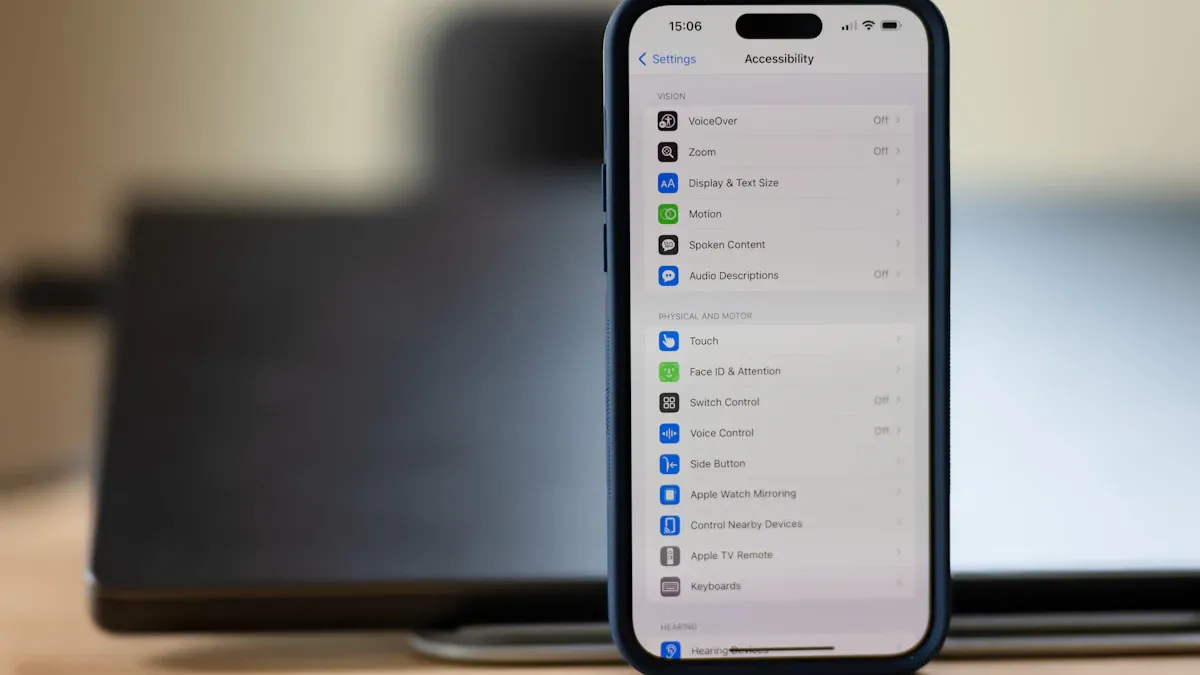
- Sprachsteuerung ist eine Bedienungshilfe, mit der Sie den Bildschirm navigieren, Bedienelemente aktivieren, Gesten ausführen und Text eingeben oder bearbeiten können.
- Transkription von Sprachmemos oder Notizen beginnt mit einer gespeicherten Audioaufnahme und erstellt anschließend auf unterstützten Geräten und in unterstützten Sprachen ein Transkript.
- Anrufaufzeichnung und -transkription ist ein separater Workflow mit eigenen Anforderungen an Gerät, Sprache, Region und Benachrichtigung.
Verwenden Sie die Diktierfunktion, wenn Sie eine Nachricht, E-Mail, Notiz, Suche oder ein Formular durch Sprechen erstellen möchten. Verwenden Sie einen Aufnahme-Workflow, wenn Sie ein Gespräch oder Meeting festhalten und später überprüfen möchten.
So aktivieren Sie die Spracherkennung auf dem iPhone
- Öffnen Sie die Einstellungen-App.
- Tippen Sie auf Allgemein.
- Tippen Sie auf Tastatur.
- Aktivieren Sie Diktieren.
- Wenn das iPhone eine Bestätigungsaufforderung anzeigt, wählen Sie Diktieren.
Die ursprüngliche Einrichtungsvisualisierung wurde beibehalten. Die Menübezeichnungen oder das Aussehen können je nach installierter iOS-Version und Sprache leicht variieren.
Sie können die Diktierfunktion nun überall verwenden, wo die Standard-iPhone-Tastatur erscheint. Wenn die Mikrofon-Taste immer noch fehlt, folgen Sie dem untenstehenden Abschnitt zur Fehlerbehebung, bevor Sie nicht zusammenhängende Siri-Einstellungen ändern oder das Telefon zurücksetzen.
So verwenden Sie die Spracherkennung in Nachrichten, Mail und Notizen
- Öffnen Sie eine App wie Nachrichten, Mail oder Notizen.
- Tippen Sie in ein Textfeld, damit die Tastatur erscheint.
- Tippen Sie auf das Diktier-Mikrofon auf der Tastatur.
- Beginnen Sie zu sprechen, sobald der Diktierindikator in der Nähe des Einfügepunkts erscheint.
- Überprüfen Sie den Text und tippen Sie anschließend erneut auf das Mikrofon oder sagen Sie „Diktieren beenden“, wenn Sie fertig sind.

Die ursprüngliche Anwendungsillustration wurde beibehalten. Die Diktier-Taste kann bei Drittanbieter-Tastaturen oder anderen Layouts an einer anderen Stelle erscheinen.
Apple unterstützt die gleichzeitige Verwendung der Tastatur und der Diktierfunktion, sodass Sie das Sprechen nicht unterbrechen müssen, wenn Sie ein Wort korrigieren möchten. Tippen Sie, um den Cursor zu bewegen, geben Sie die Korrektur ein und diktieren Sie weiter. Die Diktierfunktion wird automatisch beendet, wenn etwa 30 Sekunden lang nicht gesprochen wird.
Satzzeichen, Formatierung, Emojis und Bearbeitungsbefehle
Sie können gängige Satzzeichen und Formatierungsbefehle sprechen, anstatt sie anschließend einzufügen. Die Verfügbarkeit variiert je nach Sprache. Die aktuelle Befehlsliste von Apple enthält die folgenden Beispiele:
| Was Sie möchten | Was Sie sagen | Ergebnis oder Aktion |
|---|---|---|
| Satzzeichen | „Komma“, „Punkt“ oder „Fragezeichen“ | Fügt das genannte Satzzeichen ein |
| Neuer Absatz | „Neuer Absatz“ | Beginnt einen neuen Absatz |
| Großschreibung | „Groß“ vor dem nächsten Wort | Schreibt das nächste Wort groß |
| Emoji | Ein Emoji-Name, gefolgt von „Emoji“ | Fügt das Emoji in unterstützten Sprachen ein |
| Text korrigieren | „Auswählen“, „Löschen“, „Rückgängig“ oder „Wiederholen“ mit dem entsprechenden Satz | Bearbeitet Text, wo Apple sprachbasierte Bearbeitung unterstützt |
Automatische Satzzeichen können in unterstützten Sprachen Kommas, Punkte und Fragezeichen einfügen. Um dies zu ändern, gehen Sie zu Einstellungen > Allgemein > Tastatur und aktivieren oder deaktivieren Sie Automatische Satzzeichen. Apple führt die sprachbasierte Bearbeitung derzeit als eine eingeschränktere Funktion als die grundlegende Diktierfunktion auf, daher sollten Sie nicht davon ausgehen, dass jeder Bearbeitungsbefehl in jeder Sprache funktioniert.
So ändern Sie die Diktationssprache
Die Diktierfunktion verwendet die Sprache der verwendeten Tastatur. Um eine weitere Sprache hinzuzufügen:
- Gehen Sie zu Einstellungen > Allgemein > Tastatur > Tastaturen.
- Tippen Sie auf Neue Tastatur hinzufügen.
- Wählen Sie die benötigte Sprache oder regionale Tastatur aus.
- Tippen und halten Sie beim Texteingeben die Weltkugel- oder Tastaturwechsel-Taste gedrückt und wählen Sie vor dem Diktieren die entsprechende Tastatur aus.
Das Hinzufügen einer Tastatur garantiert nicht, dass jede Diktierfunktion für diese Sprache verfügbar ist. Apple veröffentlicht separate Verfügbarkeitslisten für die grundlegende Diktierfunktion, die Diktierfunktion auf dem Gerät und die modellose Diktierfunktion, automatische Satzzeichen, Emojis und sprachbasierte Bearbeitung. Überprüfen Sie die aktuelle Liste, wenn ein bestimmter Befehl für Ihren Workflow wichtig ist.
So verbessern Sie die Ergebnisse der Spracherkennung auf dem iPhone
Kein einzelner Genauigkeitsgrad gilt für alle iPhone-Nutzer. Die Ergebnisse variieren je nach Sprachunterstützung, Zustand des Mikrofons, Abstand des Sprechers, Hintergrundgeräuschen, Akzent, Namen, Fachvokabular und der App, die den Text empfängt. Verwenden Sie diese praktischen Prüfungen:
- Wählen Sie die richtige Tastatursprache. Eine regionale Abweichung kann dazu führen, dass gewöhnliche Wörter für das Erkennungsmodell unbekannt erscheinen.
- Sprechen Sie in normalem, gleichmäßigem Tempo zum Telefon. Schreien oder das Telefon weit weg platzieren garantiert keine bessere Erkennung.
- Reduzieren Sie störende Geräusche. Entfernen Sie sich nach Möglichkeit von Lüftern, Verkehr, Musik und anderen Lautsprechern.
- Sagen Sie Satzzeichen, wenn Präzision wichtig ist. Automatische Satzzeichen sind praktisch, müssen aber dennoch überprüft werden.
- Buchstabieren Sie ungewöhnliche Namen oder Begriffe. Die aktuelle Apple-Dokumentation unterstützt das Buchstabieren eines Wortes während des Diktierens.
- Korrigieren Sie Namen, Zahlen, Daten und Anweisungen. Diktierter Text ist ein bearbeitbares Ergebnis, kein verifiziertes Protokoll dessen, was gesagt wurde.
Die Sprachsteuerung verfügt über eine benutzerdefinierte Vokabularoption, aber die Standard-Tastatur-Diktierfunktion und die Sprachsteuerung sind unterschiedliche Systeme. Aktivieren Sie die Sprachsteuerung nicht nur, weil ein Blog vorschlägt, dass sie die gewöhnliche Diktierfunktion automatisch trainiert.
Spracherkennung auf dem iPhone funktioniert nicht: Fehlerbehebung nach Symptom
Das Diktier-Mikrofon fehlt
- Kehren Sie zu Einstellungen > Allgemein > Tastatur zurück und bestätigen Sie, dass Diktieren aktiviert ist.
- Wechseln Sie vorübergehend zu einer Apple-Tastatur. Eine Drittanbieter-Tastatur kann ein anderes Layout verwenden oder dieselbe Diktiersteuerung möglicherweise nicht anzeigen.
- Prüfen Sie, ob Bildschirmzeit oder eine Richtlinie für verwaltete Geräte Siri und Diktieren einschränkt.
- Starten Sie das iPhone neu und installieren Sie das neueste verfügbare iOS-Update, wenn die Einstellung aktiviert ist, die Taste aber nicht erscheint.
Diktieren erscheint, aber es hört Sie nicht
- Entfernen Sie jede Hülle, Folie oder jeden Schmutz, der eine Mikrofonöffnung blockiert.
- Nehmen Sie eine kurze Probe in Sprachmemos auf und spielen Sie sie ab. Apple empfiehlt dies als Mikrofon-Test.
- Wenn das Problem nur in einer Drittanbieter-App auftritt, öffnen Sie Einstellungen > Datenschutz & Sicherheit > Mikrofon und bestätigen Sie, dass die App die Berechtigung hat.
- Wenn Aufnahmen über alle Apps hinweg unklar bleiben, folgen Sie der Apple-Serviceanleitung, anstatt das Telefon als ersten Schritt der Fehlerbehebung zu löschen.
Diktieren funktioniert, aber die Wörter sind falsch
- Bestätigen Sie, dass die aktive Tastatur der Sprache und der regionalen Variante entspricht, die Sie sprechen.
- Testen Sie in einem ruhigen Raum, um Erkennungsprobleme von Mikrofon- oder Hintergrundgeräuschproblemen zu trennen.
- Deaktivieren Sie automatische Satzzeichen vorübergehend, wenn die Wörter korrekt sind, die Satzzeichen aber ablenken.
- Vergleichen Sie das Ergebnis in einer Apple-App und der betroffenen Drittanbieter-App. App-spezifisches Verhalten sollte an den App-Entwickler gemeldet werden.
Ein Werksreset ist keine routinemäßige Erstlinienlösung für Diktieren. Er kann unnötige Einrichtungsarbeit verursachen und diagnostiziert nicht, ob das Problem bei der Sprachunterstützung, einem blockierten Mikrofon, einer Drittanbieter-Tastatur, einer App-Berechtigung oder einem Hardwarefehler liegt.
Funktioniert Diktieren auf dem iPhone offline, und wie sieht es mit dem Datenschutz aus?
Apple sagt, dass Diktieranfragen in vielen Sprachen auf dem Gerät verarbeitet werden, sodass in diesen unterstützten Fällen keine Internetverbindung erforderlich ist. Das ist nicht dasselbe wie zu sagen, dass jede Sprache, jedes Suchfeld oder jeder Diktier-Workflow immer offline ist. Apple merkt an, dass in ein Suchfeld diktierter Text an den Suchanbieter gesendet werden kann, um die Suche zu verarbeiten, und die Verfügbarkeit der Funktion je nach Sprache und Region variiert.
Die Datenschutzrichtlinie von Apple besagt auch, dass das Gerät in den Tastatureinstellungen anzeigt, ob Audio und Transkripte auf dem Gerät verarbeitet werden. Andernfalls wird der diktierte Inhalt an Apple zur Verarbeitung auf dem Server gesendet. Die optionale Einstellung Siri & Diktieren verbessern ermöglicht es Apple, Proben von Audio, Transkripten und verwandten Anfragedaten zu speichern und zu überprüfen. Sie können diese Option unter Einstellungen > Datenschutz & Sicherheit > Analyse & Verbesserungen verwalten.
Überprüfen Sie die aktuelle Datenschutzrichtlinie von Apple auf Ihrem Gerät, bevor Sie vertrauliche Informationen diktieren. Eine allgemeine Kennzeichnung „auf dem Gerät“ beweist nicht, dass jeder Sprache, jeder App, jedes Suchfelds oder jeder verbundenen Dienst demselben Datenpfad folgt.
Wenn Diktieren nicht das richtige Werkzeug ist
Die Tastatur-Diktierfunktion ist für das Verfassen von Text beim Sprechen konzipiert. Sie ist nicht die beste Wahl, wenn Sie das Originalaudio erhalten, mehrere Sprecher erfassen, ein Meeting wiedergeben, eine lange Vorlesung aufnehmen oder ein Transkript aus einem Telefonanruf erstellen möchten. Verwenden Sie für diese Aufgaben einen unterstützten Aufnahme- und Transkriptions-Workflow und überprüfen Sie das Transkript mit dem Quellaudio.
| Ihr Ziel | Besserer Ausgangspunkt | Warum |
|---|---|---|
| Eine Nachricht oder E-Mail schreiben | Tastatur-Diktierfunktion | Text erscheint direkt im aktiven Feld |
| Das iPhone freihändig steuern | Sprachsteuerung | Umfasst Navigation, Gesten und Bildschirmsteuerungsbefehle |
| Eine gesprochene Notiz aufbewahren und wiedergeben | Sprachmemos oder Notizen aufnehmen | Bewahrt Audio auf und bietet bei unterstützten Konfigurationen möglicherweise eine Transkription an |
| Ein langes Meeting oder Telefonat erfassen | Unterstützte Aufnahmefunktion oder dedizierter Aufnahmegerät | Bewahrt das Audio für die spätere Überprüfung auf; Einwilligung und Plattformbeschränkungen gelten weiterhin |
Für einen breiteren Vergleich sehen Sie sich Spracherkennungsfunktionen auf iPhone, Pixel und Galaxy an. Wenn Sie anstelle einer Live-Tastatureingabe separate Aufnahmegeräte benötigen, überprüfen Sie die dokumentierten Spezifikationen und Einschränkungen des UMEVO Note Plus, bevor Sie einen Workflow auswählen.
FAQ zur Spracherkennung auf dem iPhone
Wie aktiviere ich die Spracherkennung auf einem iPhone 16?
Öffnen Sie Einstellungen > Allgemein > Tastatur und aktivieren Sie Diktieren. Öffnen Sie dann ein Textfeld, zeigen Sie die Bildschirmtastatur an und tippen Sie auf die Mikrofon-Taste. Derselbe grundlegende Pfad gilt für andere derzeit unterstützte iPhones.
Warum fehlt das Mikrofon-Symbol auf meiner iPhone-Tastatur?
Bestätigen Sie zuerst, dass Diktieren aktiviert ist. Überprüfen Sie dann die aktive Tastatur, die Bildschirmzeit-Einschränkungen und eventuelle Richtlinien der Geräteverwaltung. Wenn die Einstellung verfügbar ist, die Taste aber weiterhin fehlt, starten Sie das iPhone neu und installieren Sie das neueste iOS-Update.
Kann ich gleichzeitig tippen und diktieren?
Ja. Der aktuelle Diktier-Workflow von Apple hält die Tastatur geöffnet und ermöglicht es Ihnen, während die Diktierfunktion aktiv ist, zwischen Spracheingabe und Touch-Eingabe zu wechseln.
Funktioniert die Spracherkennung auf dem iPhone ohne WLAN?
In vielen unterstützten Sprachen können Diktieranfragen ohne Internetverbindung auf dem Gerät verarbeitet werden. Die Verfügbarkeit variiert, und diktierte Suchen oder nicht unterstützte Verarbeitungspfade können dennoch Daten an einen Online-Dienst senden.
Wie füge ich beim Diktieren Satzzeichen ein?
Sagen Sie den Namen des Satzzeichens, wie „Komma“, „Punkt“ oder „Fragezeichen“. Unterstützte Sprachen können auch automatische Satzzeichen verwenden, die Sie in den Tastatureinstellungen steuern können.
Ist die Sprachsteuerung dasselbe wie Diktieren?
Nein. Diktieren gibt gesprochenen Text in ein Textfeld ein. Die Sprachsteuerung ist eine Bedienungshilfe, mit der Sie auch den Bildschirm navigieren und Bedienelemente steuern können. Wenn die Sprachsteuerung aktiv ist, übernimmt sie die Texteingabe anstelle der standardmäßigen iOS-Diktierfunktion.
Geprüfte offizielle Apple-Quellen
- Apple: Text auf dem iPhone diktieren
- Apple: Befehle zum Diktieren von Text auf dem iPhone
- Apple: Mit Sprachsteuerungsbefehlen mit dem iPhone interagieren
- Apple: Verfügbarkeit von iOS- und iPadOS 26-Funktionen
- Apple: Siri, Diktieren & Datenschutz
- Apple: Siri & Diktieren verbessern aktivieren oder deaktivieren
- Apple: Wenn die Mikrofone auf Ihrem iPhone nicht funktionieren
Fazit: Verwenden Sie die Tastaturdiktierfunktion für die direkte Texteingabe, wählen Sie die richtige Tastatursprache und versuchen Sie, das konkrete Problem zu beheben, bevor Sie das Telefon zurücksetzen. Verwenden Sie einen Aufnahme-Workflow, wenn die Originalaudioaufnahme wichtig ist, und überprüfen Sie wichtige Namen, Zahlen, Daten oder Anweisungen, bevor Sie den diktierten Text versenden.


0 Kommentare