

Respuesta rápida: Puede grabar una llamada telefónica en un iPhone de tres maneras prácticas: la función de grabación de llamadas integrada de Apple, cuando está disponible, un servicio de llamadas o grabación de terceros o un grabador externo. Para la mayoría de las personas, la opción integrada de Apple es el punto de partida más sencillo. Anuncia la grabación a ambos participantes y guarda el resultado en la aplicación Notas. La disponibilidad aún depende de su software, idioma y región.
Si la opción integrada no está disponible o no se adapta a su flujo de trabajo, un grabador externo puede mantener el proceso de grabación independiente de la aplicación de llamadas. Esto puede ser útil para las llamadas realizadas a través de servicios que no ofrecen sus propios controles de grabación, pero no elude los requisitos de consentimiento. Informe siempre al otro participante y consulte las normas que se aplican a todos los participantes de la llamada.
Opciones de grabación de llamadas en iPhone de un vistazo
| Método | Ideal para | Ventaja principal | Comprobar antes de confiar en él |
|---|---|---|---|
| Grabación de llamadas integrada de Apple | Llamadas de voz de Teléfono y FaceTime compatibles | Controles integrados, anuncio a los participantes y almacenamiento en Notas | Versión de iOS, región, idioma, compatibilidad del dispositivo y disponibilidad de transcripción |
| Aplicación o servicio de llamadas de terceros | Flujos de trabajo ya gestionados dentro de una plataforma empresarial o VoIP | Puede incluir acceso para equipos, organización o transcripción | Enrutamiento de llamadas, tarifas, aviso a los participantes, retención y términos de privacidad |
| Grabador externo | Personas que desean un dispositivo de grabación independiente o necesitan una alternativa | La grabación no depende de los controles de grabación de una aplicación de llamadas específica | Colocación, funda del teléfono, volumen de la llamada, batería, gestión de archivos y consentimiento |
Elija el método que mejor se adapte a la llamada que va a realizar. Una función que funciona en la aplicación Teléfono puede no funcionar de la misma manera en WhatsApp, WeChat, Zoom u otra aplicación de llamadas. Pruebe la configuración completa en una llamada breve y sin importancia antes de utilizarla para una entrevista, una conversación con un cliente o un registro personal importante.
Cómo grabar una llamada con la función integrada del iPhone
Apple indica que la grabación de llamadas está disponible a partir de iOS 18 en los países y regiones compatibles. Durante una llamada de voz de Teléfono o FaceTime compatible, abra los controles de la llamada y seleccione Grabar llamada. Ambos participantes escuchan un aviso de audio cuando comienza la grabación. Cuando finaliza la llamada, la grabación se guarda en la carpeta Grabaciones de llamadas de Notas.
- Confirme que la grabación de llamadas está disponible para su dispositivo, la versión actual de iOS, el idioma y la región.
- Diga al otro participante por qué desea grabar y obtenga su consentimiento.
- Durante la llamada, abra los controles adicionales de la llamada y elija Grabar llamada.
- Espere el anuncio audible antes de continuar con la conversación principal.
- Detenga la grabación desde los controles de la llamada o finalice la llamada.
- Abra Notas y localice el archivo guardado en la carpeta Grabaciones de llamadas.
Las instrucciones actuales de Apple están disponibles en Cómo grabar y transcribir una llamada en iPhone. Como la disponibilidad puede cambiar, utilice la página de soporte actual de Apple en lugar de asumir que todos los iPhone o regiones tienen los mismos controles.
Dónde se guardan las grabaciones, transcripciones y resúmenes de llamadas de iPhone
La grabación de audio se almacena en Notas. También puede estar disponible una transcripción en idiomas y regiones compatibles, pero Apple advierte que una transcripción podría no ser una representación perfecta de la conversación. Revise los nombres, números, fechas, decisiones y citas comparándolos con el audio antes de utilizar la transcripción.
Si Apple Intelligence está compatible y habilitado en el dispositivo, Notas también puede ofrecer un resumen de la llamada. Un resumen generado es una capa de conveniencia, no un registro autoritativo. Conserve el audio original cuando la precisión sea importante y verifique los puntos importantes antes de compartir o actuar según el resumen.
Eliminar la grabación de audio también elimina su transcripción, según la guía de Apple. Decida cuánto tiempo se necesita realmente la grabación, restrinja el acceso y elimínela cuando haya cumplido su propósito y haya finalizado cualquier período de retención requerido.
Qué hacer cuando falta el botón de grabar
La ausencia del control Grabar llamada no significa necesariamente que haya algo mal con el teléfono. Apple limita la función por país, región, idioma, versión de software y otros requisitos. Compruebe primero la última actualización de iOS y la información de Apple sobre la disponibilidad de funciones.
- Llamada de voz de Teléfono o FaceTime: consulte las instrucciones actuales de Apple y la disponibilidad regional.
- WhatsApp, WeChat, Zoom u otra aplicación: consulte los propios controles y políticas de grabación de esa aplicación. No asuma que el flujo de trabajo de la aplicación Teléfono de Apple se aplica.
- iPhone de trabajo gestionado: pregunte al administrador si la política del dispositivo desactiva la grabación o restringe dónde se pueden almacenar los archivos.
- Llamada importante: utilice una alternativa probada y aprobada en lugar de probar una nueva configuración durante la conversación real.
Para una comparación más amplia de las funciones nativas, las plataformas de llamadas, las aplicaciones y el hardware, consulte la guía de grabadores de llamadas de voz de UMEVO.
Cuándo tiene sentido usar una aplicación de grabación de llamadas de terceros
Un servicio de terceros puede ser útil cuando la grabación ya forma parte de un flujo de trabajo de llamadas empresariales compatible o cuando una plataforma ofrece un aviso claro a los participantes y controles de acceso. Antes de elegir uno, confirme exactamente cómo graba la llamada. Algunos servicios utilizan un puente de conferencia o una línea de grabación independiente; otros funcionan únicamente dentro de su propia plataforma de llamadas.
Revise estos elementos antes de pagar o subir una conversación confidencial:
- Si es compatible con su operador, país y tipo de llamada
- Cómo se notifica a cada participante
- Dónde se almacenan el audio y la transcripción
- Quién puede acceder, exportar o eliminar los archivos
- Si la transcripción o el almacenamiento requieren un plan adicional
- Cómo cancelar el servicio y eliminar permanentemente las grabaciones
No asuma que la presencia de una aplicación en la App Store demuestra que un método de grabación está permitido para su llamada. La aprobación de la plataforma, la compatibilidad técnica y el permiso legal son cuestiones distintas.
Uso de un grabador externo con un iPhone
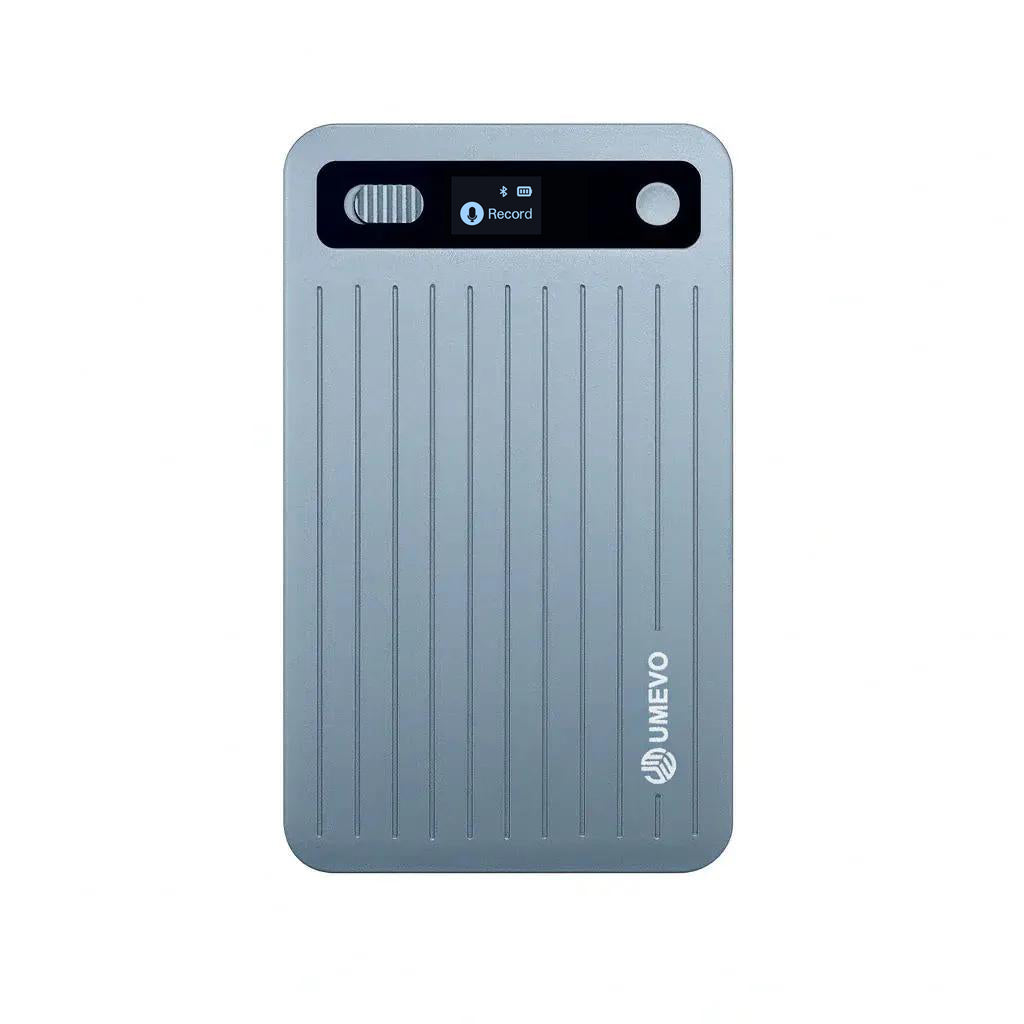
Vale la pena considerar un grabador externo cuando desea un dispositivo de captura dedicado o cuando una aplicación de llamadas no ofrece un control de grabación adecuado. A diferencia del método integrado de Apple, el audio se captura primero con el dispositivo independiente. Luego, gestiona o transcribe el archivo guardado mediante el flujo de trabajo compatible del grabador.
El hardware no es automáticamente mejor en todas las situaciones. Los resultados dependen de cómo el grabador captura el audio del teléfono, de la seguridad con la que está sujeto, de la funda del teléfono, del volumen de la llamada, del ruido de fondo y de las voces de la llamada. Realice una breve grabación de prueba, escúchela y confirme que ambas partes se oigan con claridad antes de una llamada importante.
Cómo grabar una llamada de iPhone con UMEVO Note Plus
UMEVO Note Plus tiene modos independientes para grabar en habitaciones y grabar llamadas telefónicas. En el Modo Teléfono, el grabador se sujeta a la parte posterior del teléfono y utiliza una captura basada en vibraciones. El grabador puede guardar el audio localmente sin permanecer conectado a la aplicación móvil. La aplicación AI DVR Link y el Bluetooth se utilizan para la conexión compatible, la gestión de archivos, la transcripción y los flujos de trabajo de IA.
- Cargue el grabador y confirme que dispone de suficiente almacenamiento.
- Sujételo de forma segura a la parte posterior del iPhone. Utilice el anillo magnético suministrado o una funda compatible cuando sea necesario.
- Mueva el interruptor lateral a Modo Teléfono.
- Obtenga el consentimiento del otro participante antes de comenzar.
- Pulse el botón del grabador para comenzar y, a continuación, confirme el indicador de grabación.
- Realice una breve prueba y ajuste la colocación o el volumen de la llamada si una de las partes es difícil de oír.
- Detenga y guarde la grabación cuando finalice la llamada.
- Cuando necesite transcripción o herramientas de IA, conéctese mediante Bluetooth y abra AI DVR Link.

Consulte el manual de usuario actual de UMEVO Note Plus y la guía de la aplicación AI DVR Link para conocer los controles del dispositivo y los pasos de la aplicación. Los detalles del producto y los términos del plan pueden cambiar, así que confírmelos en la página oficial del producto UMEVO Note Plus antes de comprarlo.
¿Qué método de grabación para iPhone debe elegir?
- Elija la función integrada de Apple cuando esté disponible y desee el flujo de trabajo integrado más sencillo con un anuncio automático.
- Elija un servicio de terceros cuando su organización ya utilice una plataforma de llamadas compatible y necesite acceso gestionado o funciones de colaboración.
- Elija un grabador externo cuando desee un dispositivo independiente, necesite una alternativa probada o grabe regularmente llamadas y conversaciones en persona con el mismo grabador.
Elija el método que prefiera, pero evalúe el flujo de trabajo completo: consentimiento, calidad de captura, revisión de la transcripción, control de acceso, exportación, retención y eliminación. Un botón de grabación práctico solo resuelve la etapa de captura.
Consentimiento y privacidad antes de grabar
En Estados Unidos, la ley federal establece el consentimiento de una sola parte como norma en muchas circunstancias, pero las leyes estatales pueden imponer requisitos más estrictos. Las llamadas entre estados o fronteras nacionales pueden ser especialmente complicadas. La guía de grabación del Comité de Reporteros por la Libertad de Prensa explica por qué la norma aplicable puede depender de la ubicación de los participantes y del tipo de conversación.
Una explicación práctica es sencilla: «Me gustaría grabar esta llamada para poder preparar notas precisas. ¿Le parece bien?». Si la grabación va a ser transcrita, resumida, compartida o almacenada por otro servicio, explíquelo también. Si alguien se niega, detenga la grabación y utilice otro método para tomar notas.
Para conversaciones en el lugar de trabajo, de atención sanitaria, financieras, legales, educativas o confidenciales, siga la política pertinente de la organización y obtenga asesoramiento profesional cuando sea necesario. Un aviso audible de un dispositivo es útil, pero no sustituye todos los requisitos legales, contractuales o de cumplimiento.
Lista de comprobación para solucionar problemas de grabación de llamadas en iPhone
- No aparece el botón de grabar de Apple: verifique la versión de iOS y la disponibilidad regional e idiomática actual.
- No aparece la transcripción: espere a que se procese, confirme que el idioma es compatible y compruebe la grabación en Notas.
- Un lado se oye demasiado bajo en el hardware: retire una funda demasiado gruesa, vuelva a colocar el grabador, ajuste el volumen de la llamada y realice otra prueba.
- Audio distorsionado: reduzca el volumen excesivo de la llamada y confirme que el grabador está firmemente colocado.
- La aplicación de terceros falla: compruebe la compatibilidad con el operador y las llamadas en conferencia, el estado de la cuenta, los permisos y las instrucciones actuales del proveedor.
- La grabación es confidencial: no la suba a un servicio no aprobado. Mantenga el archivo original protegido y elimine las copias innecesarias.
Preguntas frecuentes
¿Puede un iPhone grabar una llamada telefónica sin otra aplicación?
Sí, cuando la función integrada de grabación de llamadas de Apple es compatible. Apple introdujo la función a partir de iOS 18. Aún debe comprobarse la disponibilidad del dispositivo, el software, el idioma y la región.
¿El iPhone avisa a la otra persona cuando se graba una llamada?
La función integrada de grabación de llamadas de Apple reproduce un aviso de audio para ambos participantes cuando comienza la grabación. No intente eliminar ni eludir ese aviso.
¿Dónde se guardan las grabaciones de llamadas de iPhone?
Las grabaciones realizadas con la función integrada de Apple se guardan en la carpeta Grabaciones de llamadas de Notas. Las aplicaciones de terceros y el hardware externo utilizan sus propios flujos de trabajo de almacenamiento y exportación.
¿Puede el iPhone transcribir una llamada grabada?
La transcripción está disponible para llamadas, idiomas, dispositivos y regiones compatibles. Apple recomienda comprobar la precisión de la transcripción antes de confiar en ella. Apple Intelligence también puede generar un resumen en dispositivos compatibles cuando está habilitado.
¿Puedo grabar llamadas de WhatsApp o WeChat con el grabador integrado del iPhone?
No asuma que el control de la aplicación Teléfono funciona en aplicaciones de llamadas de terceros. Compruebe la compatibilidad actual de grabación de la aplicación. Un grabador externo probado puede ofrecer una vía de captura independiente, pero debe verificar la compatibilidad y la calidad del audio antes de una llamada importante.
¿UMEVO Note Plus necesita Wi-Fi para grabar?
No. UMEVO Note Plus graba en su almacenamiento interno. No ofrece Wi-Fi, copia de seguridad en la nube ni funciones de control remoto. Bluetooth y AI DVR Link se utilizan para los flujos de trabajo de aplicaciones compatibles, mientras que las grabaciones originales también se pueden copiar a un ordenador mediante USB-C.
En resumen
Comience con la grabación de llamadas integrada de Apple cuando esté disponible para su iPhone, región y tipo de llamada. Ofrece el flujo de trabajo integrado más claro y anuncia automáticamente la grabación. Utilice un servicio de terceros únicamente después de revisar cómo enruta, almacena y elimina los datos de la llamada. Considere un grabador dedicado como UMEVO Note Plus cuando desee un dispositivo de captura independiente y probado tanto para llamadas telefónicas como para conversaciones en persona.
Lo más importante: obtenga el consentimiento, realice una breve prueba, conserve el audio original cuando la precisión sea importante y revise cualquier transcripción o resumen de IA antes de confiar en él.
Fuentes oficiales y lecturas adicionales
- Soporte de Apple: Cómo grabar y transcribir una llamada en iPhone
- Guía de usuario de iPhone de Apple: Grabar y transcribir audio en Notas
- Apple: Disponibilidad de funciones de iOS y iPadOS
- Comité de Reporteros por la Libertad de Prensa: Guía de grabación para reporteros
- Manual de usuario de UMEVO Note Plus
- Guía de la aplicación UMEVO Note Plus


0 comentarios