

Respuesta rápida: UMEVO Note Plus graba audio en el dispositivo. Una vez que el archivo se sincroniza con AI DVR Link, la aplicación puede convertirlo en una transcripción y luego crear resultados como un resumen, un mapa mental, una traducción, un texto con etiquetas de orador o una respuesta de Ask AI. El flujo de trabajo confiable es grabar, sincronizar, transcribir, revisar y solo entonces reutilizar o compartir el resultado.
Divulgación: UMEVO publica esta guía y vende UMEVO Note Plus. El flujo de trabajo a continuación se basa en el producto actual de UMEVO, el manual, el Centro de Ayuda, la Guía de la aplicación, el idioma y la documentación de privacidad. Es una guía de uso, no una prueba independiente de precisión de transcripción.
Actualizado el 28 de septiembre de 2026. Las características de la aplicación, los idiomas compatibles, los planes y los términos de procesamiento pueden cambiar; consulte las páginas en vivo enlazadas antes de confiar en una característica específica.
Saltar a: qué sucede · flujo de trabajo de seis pasos · lista de verificación de revisión · resultados de IA · límites · privacidad · preguntas frecuentes
¿Qué sucede cuando UMEVO convierte una grabación en texto?
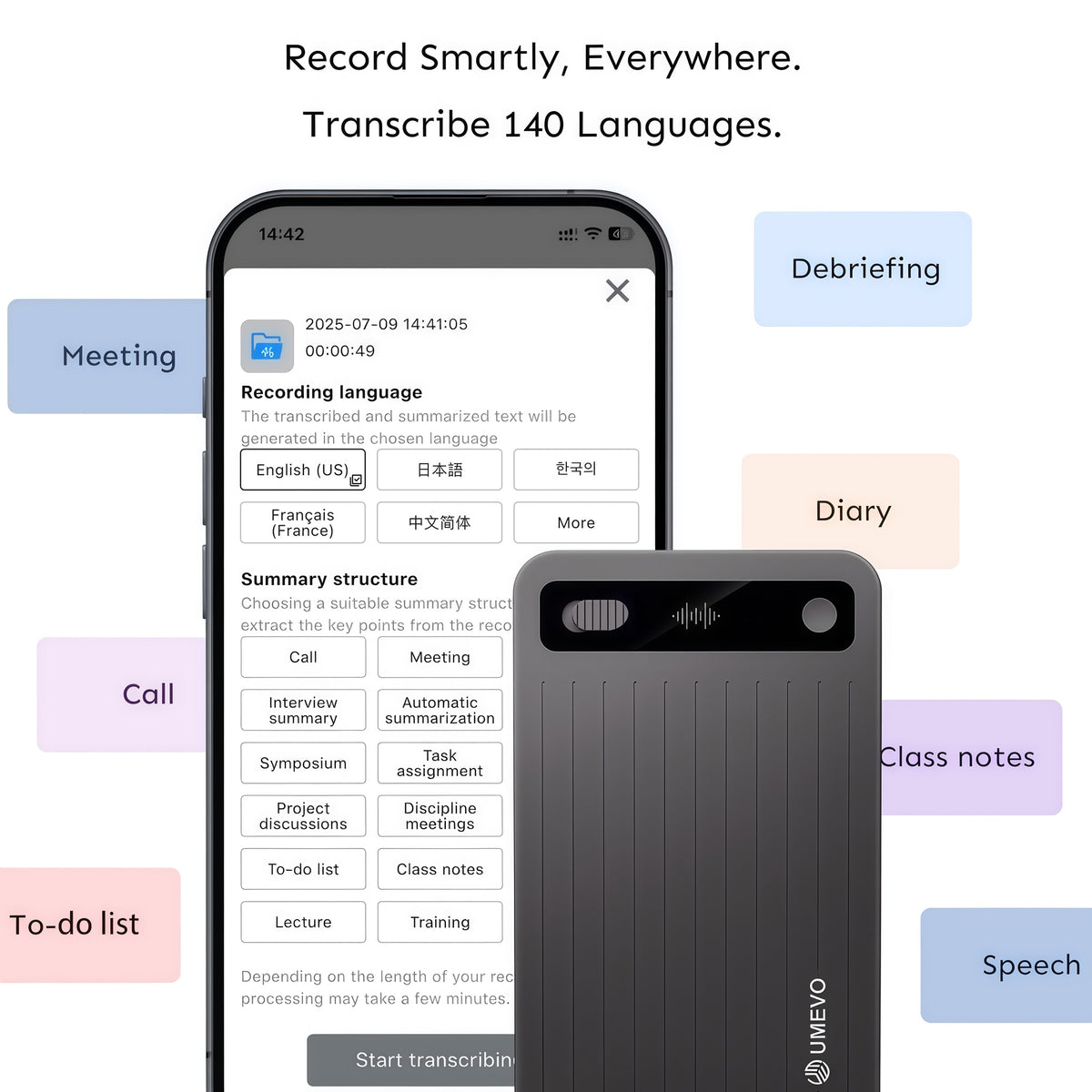
El grabador y la aplicación tienen tareas distintas. UMEVO Note Plus captura y almacena el audio original. AI DVR Link se conecta al grabador, sincroniza un archivo seleccionado y proporciona herramientas de transcripción y postprocesamiento. Esta distinción es importante: una grabación guardada en el dispositivo no es automáticamente una transcripción terminada, y una nota generada por IA no sustituye al audio original.
Este es un flujo de trabajo basado en archivos. El Centro de Ayuda actual de UMEVO describe la sincronización de una grabación y la elección de AI Text Transcription. Alguien que necesite subtítulos en vivo durante una llamada, un seminario web o un evento debe evaluar un servicio de subtitulado en vivo para ese requisito aparte.

El flujo de trabajo de transcripción de UMEVO de seis pasos
1. Prepare la grabación
Elija el modo de grabación para la situación, coloque el dispositivo donde las voces no se vean bloqueadas y haga una breve prueba en el entorno real. Para una reunión, evite colocar el grabador detrás de un portátil o debajo de papeles. Para una llamada telefónica, siga las instrucciones actuales de conexión y del modo CALL, porque la ruta de audio difiere de una grabación en una sala. Obtenga cualquier permiso requerido para grabar.
2. Capture un audio original claro
Inicie la grabación antes de que la discusión se vuelva importante. Si es posible, pida a los participantes que se presenten, reduzcan el habla superpuesta y deletreen nombres inusuales o términos especializados. Estos pequeños hábitos crean un contexto que ayuda tanto al sistema de transcripción como a la persona que revisa el archivo después.
3. Sincronice el archivo deseado
Abra AI DVR Link, conecte el grabador y sincronice el archivo que desea procesar. Verifique su fecha, duración, primeros segundos y final. Esto evita un error operativo común: gastar el procesamiento de IA en un clip de prueba, un duplicado o una grabación incompleta.
4. Seleccione el idioma original y transcriba
Elija el idioma realmente hablado en la grabación, incluyendo la opción regional más adecuada cuando esté disponible, y solicite la transcripción. La página de idiomas de grabación actual enumera muchos idiomas y variantes de localidad, con cierta disponibilidad dependiendo del plan. La disponibilidad de idiomas no significa que todos los acentos, dialectos, nombres o términos técnicos se reconocerán igual de bien.
5. Revise la transcripción con el audio
Lea la transcripción una vez para comprender el significado, luego vuelva a reproducir las partes que contienen detalles importantes. Corrija el borrador sin descartar el audio. Una transcripción se vuelve útil cuando un lector puede rastrear una declaración importante hasta lo que realmente se grabó.
6. Genere el resultado correcto y comparta deliberadamente
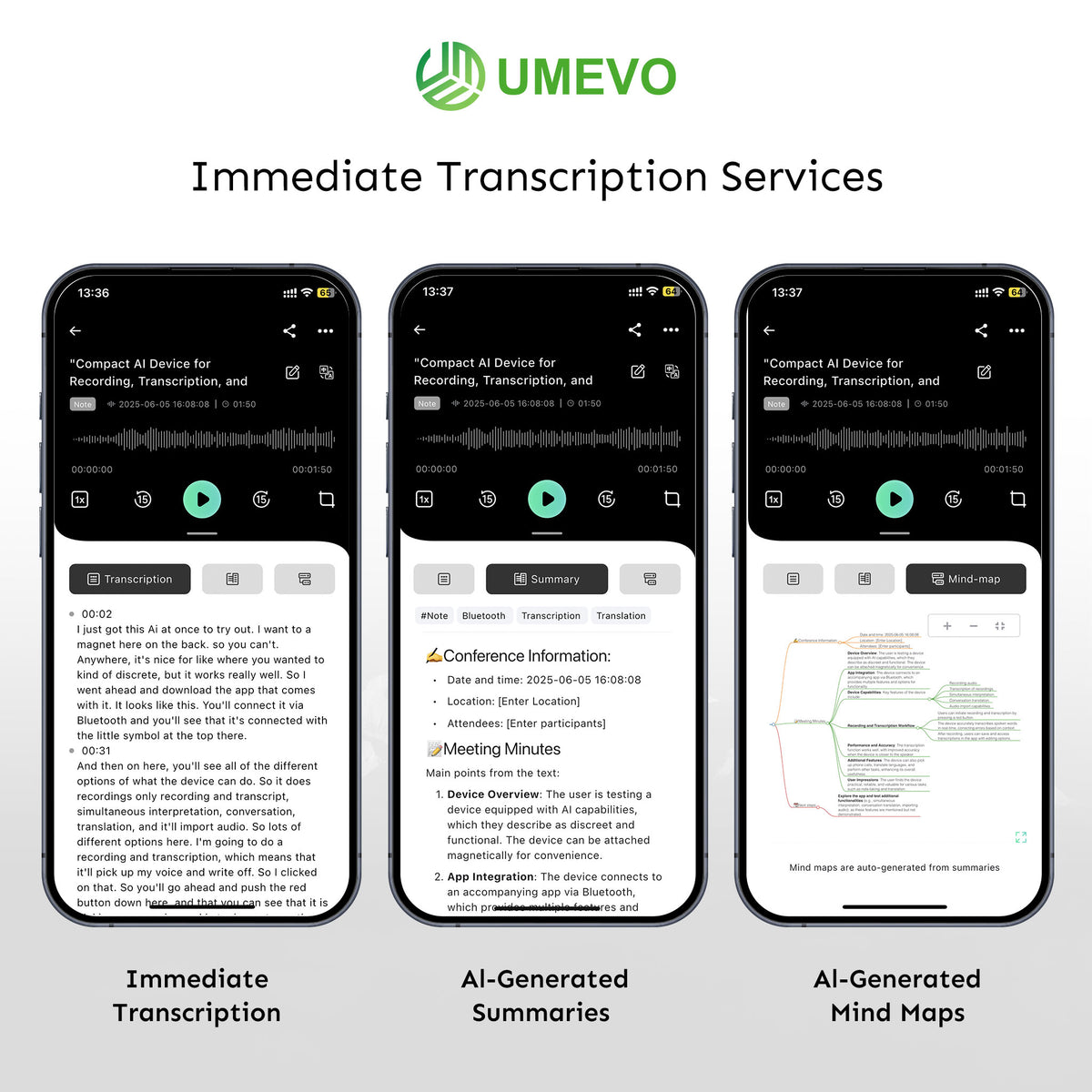
Después de la transcripción, use un resumen para una visión general rápida, un mapa mental para la estructura, herramientas de orador para una discusión de varias personas, traducción para un borrador de trabajo en un segundo idioma, o Ask AI para preguntas sobre el archivo. Exporte o comparta el resultado revisado que el destinatario necesita. Las Guías de la aplicación dicen que los enlaces compartidos caducan después de siete días, así que use una exportación más duradera cuando el registro deba conservarse por más tiempo.
Cómo revisar una transcripción de IA eficientemente
Una revisión completa palabra por palabra no siempre es necesaria. Ajuste el esfuerzo de revisión al costo de un error. Las notas personales informales pueden requerir solo una lectura rápida. Los compromisos con clientes, citas de investigación, discusiones médicas o legales, cifras financieras, textos para publicación y actas formales de reuniones necesitan una revisión más estricta.
Atajo práctico: marque los pasajes de alto impacto mientras lee la transcripción, luego vuelva a reproducir solo esos sellos de tiempo más cualquier sección que suene poco clara. El protocolo de verificación de transcripciones de UMEVO proporciona un proceso más formal cuando la consistencia importa.
¿Qué resultado de AI DVR Link debe usar?
| Resultado | Útil para | Revisar antes de usar |
|---|---|---|
| Transcripción completa | Búsqueda, referencia detallada, verificación de citas y creación de un registro de texto duradero. | Nombres, números, terminología, palabras omitidas, límites de oradores y citas importantes. |
| Texto con etiquetas de orador | Entrevistas, reuniones y conversaciones donde la atribución importa. | Cada cambio de orador cerca de interrupciones, respuestas cortas o voces similares. |
| Resumen inteligente | Un informe rápido, resumen de reunión, esquema de estudio o revisión de una grabación larga. | Decisiones faltantes, certeza falsa, conclusiones cambiadas y responsables de acciones. |
| Mapa mental | Ver la jerarquía de temas, planificar revisiones o convertir una discusión en un esquema. | Si la jerarquía coincide con la conversación y preserva las excepciones clave. |
| Traducción | Crear un borrador de trabajo para lectores en otro idioma. | Nombres propios, términos especializados, tono, frases ambiguas y declaraciones importantes. |
| Respuesta de Ask AI | Localizar un tema, extraer una lista o explorar una grabación a través de preguntas. | Si cada respuesta está respaldada por la transcripción y el audio original. |
Estos resultados resuelven problemas diferentes. Comience con la transcripción porque preserva más del original. Un resumen o mapa mental es útil para la compresión; debe permanecer conectado a la transcripción cuando la precisión importa.
¿Qué afecta la calidad de la transcripción?
No hay un porcentaje de precisión universal responsable para cada grabación. Los resultados varían con la colocación del micrófono, la distancia, las reflexiones de la sala, el ruido de fondo, las voces superpuestas, los acentos, el ritmo de habla, la configuración del teléfono, la selección del idioma original y el vocabulario especializado. Una prueba controlada en una sala no predice cada reunión, llamada o entrevista.
- Mejore el original primero: acérquese, reduzca obstrucciones y limite el movimiento innecesario o el ruido de manipulación.
- Use el modo correcto: NOTE y CALL están destinados a diferentes rutas de captura.
- Pruebe condiciones reales: use el teléfono real, la funda, la sala, la disposición de asientos y la distancia de habla.
- Seleccione el idioma cuidadosamente: el idioma o la localidad incorrecta puede hacer que una grabación clara produzca un texto débil.
- Conserve el audio: es la evidencia para corregir nombres, cifras, citas y decisiones.
Para los controles actuales del dispositivo y los procedimientos de archivo, use el manual de UMEVO Note Plus. La guía de modos de grabación explica por qué el habla de la sala y el audio telefónico requieren configuraciones diferentes.
¿Qué funciona sin conexión y qué necesita la aplicación?
El grabador puede capturar y almacenar audio localmente sin crear una transcripción de IA en el mismo momento. El flujo de trabajo de IA comienza cuando un archivo se sincroniza con AI DVR Link y se envía para procesamiento. Planifique acceso a la aplicación, una cuenta y conectividad de servicio para transcripción, resúmenes, traducción, mapas mentales, compartir y Ask AI.
Grabar y guardar audio en el dispositivo no consume por sí mismo minutos de transcripción de IA según el Centro de Ayuda actual. El procesamiento de IA es el paso que usa la asignación del plan aplicable. Debido a que los planes y las asignaciones pueden cambiar, verifique la página de producto en vivo y los términos mostrados en la cuenta en lugar de confiar en un número copiado de un artículo antiguo.
Privacidad, consentimiento y grabaciones sensibles
Antes de subir material sensible: la política de privacidad actual de UMEVO establece que AI DVR Link es una aplicación complementaria de terceros y que el contenido subido para funciones como transcripción, resúmenes, traducción, procesamiento de IA, almacenamiento en la nube o compartir puede ser procesado por el proveedor de la aplicación y los proveedores de servicio. Revise la política actual, los términos del proveedor de la aplicación y los requisitos de su organización antes de usar.
Decida qué puede grabarse, subirse, conservarse y compartirse antes de que comience una sesión importante. Obtenga permiso donde sea requerido. Limite el acceso a las personas que lo necesitan, y elimine archivos de prueba o compartidos temporales cuando ya no sean útiles. Ningún dispositivo o servicio puede hacer que cada grabación sea legal o apropiada por sí solo.
Tres formas prácticas de usar el flujo de trabajo
Actas de reunión
Grabe en modo NOTE, transcriba, marque decisiones y asignaciones, luego verifique cada responsable y fecha de vencimiento con el audio. Use el resumen como borrador, edítelo al formato de actas de la organización, y comparta la versión revisada en lugar de un resultado de IA sin verificar.
Entrevista o conversación de investigación
Conserve la transcripción completa para búsqueda, etiquete a los oradores y vuelva a reproducir cada pasaje destinado a ser citado. Preserve el contexto circundante para que una cita concisa no cambie el significado del orador. Exporte el material revisado en el formato usado por el flujo de trabajo de escritura o investigación.
Notas de conferencia o estudio personal
Transcriba la sesión, use un resumen o mapa mental para ver la estructura, y haga preguntas que apunten a partes específicas de la grabación. Corrija nombres, fórmulas, fechas y términos desconocidos antes de estudiar a partir de las notas generadas.
Preguntas frecuentes
¿UMEVO Note Plus transcribe grabaciones?
Sí. El flujo de trabajo documentado es sincronizar una grabación guardada con AI DVR Link, abrir el archivo, elegir AI Text Transcription, y luego revisar el texto generado.
¿Proporciona transcripción en vivo?
El Centro de Ayuda actual describe la sincronización de archivos seguida de transcripción. Trate a UMEVO Note Plus como un flujo de trabajo de grabar-luego-transcribir al planificar una sesión, en lugar de asumir que actuará como una pantalla de subtítulos en vivo.
¿Puede el grabador funcionar sin acceso a internet?
Puede grabar y almacenar audio original localmente. La transcripción de IA y las características relacionadas de la aplicación dependen del flujo de trabajo de la aplicación complementaria y el servicio, por lo que no deben tratarse como funciones totalmente sin conexión.
¿Cuántos idiomas son compatibles?
La página de idiomas en vivo enumera muchos idiomas y variantes regionales, y marca algunos como dependientes del plan. Verifique esa página para la lista actual y seleccione el idioma original real antes de transcribir.
¿AI DVR Link puede identificar oradores?
Las Guías de la aplicación actuales incluyen flujos de trabajo de identificación y etiquetado de oradores. Revise las etiquetas alrededor de interrupciones, respuestas breves y voces de sonido similar antes de confiar en la atribución.
¿La grabación usa minutos de IA?
No. El FAQ actual separa la grabación del dispositivo del procesamiento de IA. La transcripción, los resúmenes y el procesamiento relacionado usan la asignación aplicable; confirme los términos actuales del plan en la cuenta y en la página de producto en vivo.
¿Puedo exportar o compartir el resultado?
Las Guías de la aplicación documentan la exportación y el compartir. Los enlaces compartidos se describen como caducando después de siete días, así que exporte una copia duradera cuando el registro deba permanecer disponible por más tiempo.
¿UMEVO se conecta directamente a Zoom o Microsoft Teams?
El FAQ actual dice que no hay integración directa con Zoom o Teams. Si graba una reunión a través de una configuración separada, pruebe la ruta de audio y siga las reglas de consentimiento y datos de la reunión.
Una lista de verificación final antes de confiar en el texto
- Confirme que la grabación correcta esté completa y sea audible.
- Seleccione el idioma original hablado y una opción regional adecuada.
- Genere la transcripción antes de pedir resúmenes u otros resultados comprimidos.
- Vuelva a reproducir nombres, números, fechas, decisiones, compromisos y citas.
- Verifique las etiquetas de orador y cada afirmación del resumen que influirá en una acción.
- Exporte o comparta solo el resultado revisado, con acceso y retención apropiados.
El propósito de un grabador de IA es acortar la ruta desde una conversación hasta información utilizable. UMEVO Note Plus y AI DVR Link pueden organizar esa ruta, pero el resultado más fuerte aún combina una captura clara, la configuración correcta de la aplicación y la revisión humana.
Para instrucciones paso a paso de la aplicación, use las Guías de la aplicación AI DVR Link actuales. Para especificaciones, disponibilidad y términos de plan en vivo, verifique la página de producto de UMEVO Note Plus.


0 comentarios