

Réponse rapide : pour activer la saisie vocale sur un iPhone, ouvrez Réglages > Général > Clavier, puis activez Dictée. Ouvrez une application contenant un champ de texte, appuyez sur le bouton microphone du clavier à l’écran et commencez à parler. Vous pouvez continuer à taper pendant que la dictée reste active, ajouter de la ponctuation à la voix et changer la langue de dictée en modifiant le clavier. Les commandes exactes et les options de traitement sur l’appareil varient selon la langue, la région, le modèle d’iPhone et la version d’iOS.
Ce guide porte sur la dictée intégrée au clavier d’iOS 26. Il a été vérifié par rapport à la documentation actuelle d’Apple le 10 septembre 2026. Il ne considère pas la dictée du clavier, le Contrôle vocal, la transcription des Mémos vocaux et l’enregistrement des appels comme une même fonctionnalité.
La saisie vocale, la dictée et le Contrôle vocal sont différents
Les utilisateurs utilisent souvent l’expression « saisie vocale » comme appellation générale, mais l’iPhone propose plusieurs processus de reconnaissance vocale distincts :
- La dictée du clavier convertit ce que vous dites en texte partout où le clavier à l’écran permet la saisie de texte. C’est la fonctionnalité présentée dans ce guide.
- Le Contrôle vocal est une fonctionnalité d’accessibilité qui permet de naviguer sur l’écran, d’activer des commandes, d’effectuer des gestes et de saisir ou de modifier du texte.
- La transcription des Mémos vocaux ou des Notes commence par un enregistrement audio enregistré et crée ensuite une transcription sur les appareils et dans les langues pris en charge.
- L’enregistrement et la transcription des appels constituent un processus distinct avec ses propres exigences en matière d’appareil, de langue, de région et de notification.
Utilisez la dictée lorsque vous souhaitez rédiger un message, un e-mail, une note, effectuer une recherche ou remplir un formulaire à la voix. Utilisez un processus d’enregistrement lorsque vous devez conserver une conversation ou une réunion et la consulter ultérieurement.
Comment activer la saisie vocale sur iPhone
- Ouvrez l’application Réglages.
- Appuyez sur Général.
- Appuyez sur Clavier.
- Activez Activer la dictée.
- Si l’iPhone affiche une demande de confirmation, choisissez Activer la dictée.
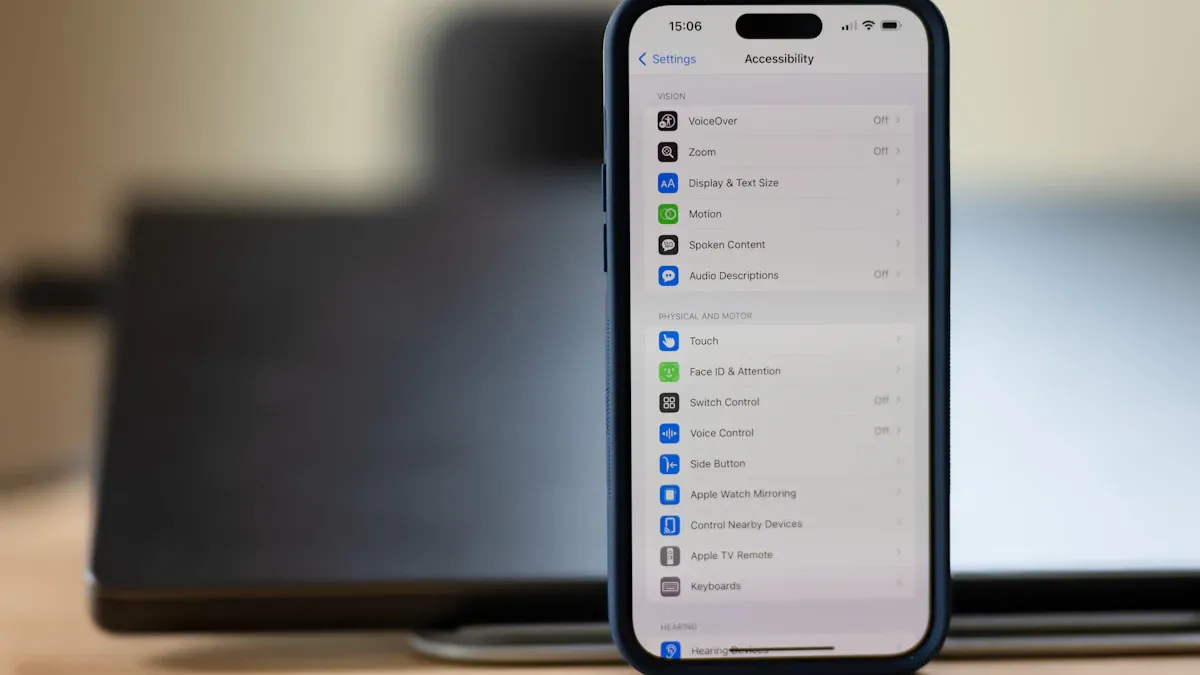
L’illustration originale de la configuration est conservée. La formulation ou l’apparence des menus peuvent varier légèrement selon la version d’iOS et la langue installées.
Vous pouvez désormais utiliser la dictée dans la plupart des situations où le clavier standard de l’iPhone apparaît. Si le bouton microphone est toujours absent, consultez la section de dépannage ci-dessous avant de modifier des réglages Siri sans rapport ou de réinitialiser le téléphone.
Comment utiliser la saisie vocale dans Messages, Mail et Notes
- Ouvrez une application telle que Messages, Mail ou Notes.
- Appuyez dans un champ de texte pour faire apparaître le clavier.
- Appuyez sur le microphone de Dictée du clavier.
- Commencez à parler lorsque l’indicateur de dictée apparaît près du point d’insertion.
- Relisez le texte, puis appuyez à nouveau sur le microphone ou dites « Arrêter la dictée » lorsque vous avez terminé.

L’illustration originale d’utilisation est conservée. Le bouton de dictée peut apparaître à un emplacement différent avec des claviers tiers ou des dispositions différentes.
Apple permet d’utiliser le clavier et la dictée ensemble, vous n’avez donc pas besoin d’arrêter de parler chaque fois que vous devez corriger un mot. Appuyez pour déplacer le curseur, tapez la correction, puis continuez à dicter. La dictée s’arrête automatiquement après environ 30 secondes sans parole.
Ponctuation, mise en forme, émojis et commandes de modification
Vous pouvez prononcer des commandes courantes de ponctuation et de mise en forme au lieu de les ajouter par la suite. La disponibilité varie selon la langue. La liste actuelle des commandes d’Apple comprend les exemples suivants :
| Ce que vous souhaitez | Ce qu’il faut dire | Résultat ou action |
|---|---|---|
| Ponctuation | « virgule », « point » ou « point d’interrogation » | Ajoute le signe de ponctuation indiqué |
| Nouveau paragraphe | « nouveau paragraphe » | Commence un nouveau paragraphe |
| Majuscule | « majuscule » avant le mot suivant | Met le mot suivant en majuscule |
| Émoji | Le nom d’un émoji suivi de « émoji » | Insère l’émoji dans les langues prises en charge |
| Corriger le texte | « sélectionner », « supprimer », « annuler » ou « rétablir » avec l’expression correspondante | Modifie le texte lorsque la modification vocale est prise en charge par Apple |
La ponctuation automatique peut ajouter des virgules, des points et des points d’interrogation dans les langues prises en charge. Pour la modifier, allez dans Réglages > Général > Clavier et activez ou désactivez Ponctuation automatique. Apple indique actuellement que la modification vocale est une fonctionnalité plus limitée que la dictée de base, ne suppose donc pas que chaque commande de modification fonctionne dans toutes les langues.
Comment changer la langue de dictée
La dictée utilise la langue du clavier que vous utilisez. Pour ajouter une autre langue :
- Allez dans Réglages > Général > Clavier > Claviers.
- Appuyez sur Ajouter un nouveau clavier.
- Sélectionnez la langue ou le clavier régional dont vous avez besoin.
- Lors de la saisie de texte, maintenez le globe ou la touche de changement de clavier enfoncé et choisissez le clavier correspondant avant de dicter.
L’ajout d’un clavier ne garantit pas que toutes les fonctionnalités de dictée sont disponibles pour cette langue. Apple publie des listes de disponibilité distinctes pour la dictée de base, la dictée sur l’appareil et sans mode, la ponctuation automatique, les émojis et la modification vocale. Consultez la liste actuelle si une commande particulière est importante pour votre flux de travail.
Comment améliorer les résultats de saisie vocale de l’iPhone
Aucun pourcentage de précision unique ne s’applique à tous les utilisateurs d’iPhone. Les résultats varient selon la prise en charge de la langue, l’état du microphone, la distance de l’orateur, le bruit ambiant, l’accent, les noms, le vocabulaire technique et l’application qui reçoit le texte. Utilisez ces vérifications pratiques :
- Choisissez la bonne langue de clavier. Une incohérence régionale peut faire en sorte que des mots ordinaires paraissent inconnus au modèle de reconnaissance.
- Parlez vers le téléphone à un rythme normal et régulier. Crier ou placer le téléphone loin de vous ne garantit pas une meilleure reconnaissance.
- Réduisez les bruits parasites. Éloignez-vous des ventilateurs, de la circulation, de la musique et des autres enceintes lorsque cela est possible.
- Prononcez la ponctuation lorsque la précision est importante. La ponctuation automatique est pratique, mais elle doit tout de même être vérifiée.
- Épelez les noms ou les termes inhabituels. La documentation actuelle d’Apple permet d’épeler un mot pendant la dictée.
- Relisez les noms, les nombres, les dates et les instructions. Le texte dicté est un résultat modifiable, pas un enregistrement vérifié de ce qui a été dit.
Le Contrôle vocal propose une option de vocabulaire personnalisé, mais la dictée du clavier standard et le Contrôle vocal sont des systèmes différents. N’activez pas le Contrôle vocal uniquement parce qu’un blog suggère qu’il entraînera automatiquement la dictée ordinaire.
La saisie vocale de l’iPhone ne fonctionne pas : dépannage par symptôme
Le microphone de dictée est absent
- Retournez dans Réglages > Général > Clavier et vérifiez que Activer la dictée est activé.
- Passez temporairement à un clavier Apple. Un clavier tiers peut utiliser une disposition différente ou ne pas afficher le même contrôle de dictée.
- Vérifiez si Temps d’écran ou une politique de gestion de l’appareil restreint Siri et la dictée.
- Redémarrez l’iPhone et installez la dernière mise à jour iOS disponible si le réglage est activé mais que le bouton ne réapparaît pas.
La dictée apparaît, mais elle ne vous entend pas
- Retirez tout étui, film ou débris obstruant une ouverture de microphone.
- Enregistrez un court échantillon dans Mémos vocaux et écoutez-le. Apple recommande cette méthode pour tester le microphone.
- Si le problème ne survient que dans une seule application tierce, ouvrez Réglages > Confidentialité & Sécurité > Microphone et vérifiez que l’application dispose de l’autorisation.
- Si les enregistrements restent indistincts dans plusieurs applications, suivez les recommandations d’Apple au lieu d’effacer le téléphone comme première étape de dépannage.
La dictée fonctionne, mais les mots sont incorrects
- Vérifiez que le clavier actif correspond à la langue et à la variante régionale que vous utilisez.
- Faites un test dans une pièce calme pour distinguer les problèmes de reconnaissance des problèmes de microphone ou de bruit ambiant.
- Désactivez temporairement la ponctuation automatique si les mots sont corrects mais que la ponctuation est gênante.
- Comparez le résultat dans une application Apple et dans l’application tierce concernée. Signalez le comportement spécifique à l’application au développeur de l’application.
Une réinitialisation d’usine n’est pas une solution de premier niveau habituelle pour la dictée. Elle peut entraîner des étapes de configuration inutiles et ne permet pas de déterminer si le problème vient de la prise en charge de la langue, d’un microphone obstrué, d’un clavier tiers, d’une autorisation d’application ou d’une panne matérielle.
La dictée de l’iPhone fonctionne-t-elle hors ligne, et qu’en est-il de la confidentialité ?
Apple indique que les demandes de dictée sont traitées sur l’appareil dans de nombreuses langues, une connexion Internet n’est donc pas requise dans ces cas pris en charge. Cela ne signifie pas que chaque langue, champ de recherche ou flux de travail de dictée fonctionne toujours hors ligne. Apple précise que le texte dicté dans un champ de recherche peut être envoyé au fournisseur de recherche pour traiter la recherche, et que la disponibilité de la fonctionnalité varie selon la langue et la région.
L’avis de confidentialité d’Apple indique également que l’appareil indique dans les réglages du clavier si l’audio et les transcriptions sont traités sur l’appareil. Dans le cas contraire, le contenu dicté est envoyé à Apple pour traitement sur serveur. Le réglage facultatif Améliorer Siri & la dictée permet à Apple de stocker et d’examiner des échantillons audio, des transcriptions et des données de demande associées. Vous pouvez gérer cette option dans Réglages > Confidentialité & Sécurité > Analyse & Améliorations.
Consultez l’avis de confidentialité actuel d’Apple sur votre appareil avant de dicter des informations confidentielles. Une mention générale « sur l’appareil » ne prouve pas que chaque langue, application, champ de recherche ou service connecté suit le même parcours de données.
Quand la dictée n’est pas l’outil approprié
La dictée du clavier est conçue pour rédiger du texte à la voix. Elle n’est pas adaptée lorsque vous devez conserver l’audio original, enregistrer plusieurs intervenants, rejouer une réunion, enregistrer un long cours ou créer une transcription à partir d’un appel téléphonique. Pour ces tâches, utilisez un processus d’enregistrement et de transcription pris en charge et comparez la transcription avec l’audio source.
| Votre objectif | Meilleur point de départ | Pourquoi |
|---|---|---|
| Rédiger un message ou un e-mail | Dictée du clavier | Le texte apparaît directement dans le champ actif |
| Contrôler l’iPhone sans les mains | Contrôle vocal | Comprend la navigation, les gestes et les commandes de contrôle de l’écran |
| Conserver et rejouer une note vocale | Enregistrement dans Mémos vocaux ou Notes | Conserve l’audio et peut proposer une transcription dans les configurations prises en charge |
| Enregistrer une longue réunion ou un appel | Application d’enregistrement prise en charge ou enregistreur dédié | Conserve l’audio pour une consultation ultérieure ; le consentement et les limites de la plateforme s’appliquent toujours |
Pour une comparaison plus large, consultez les fonctionnalités de saisie vocale sur iPhone, Pixel et Galaxy. Si vous avez besoin d’un matériel d’enregistrement distinct plutôt que d’une saisie au clavier en temps réel, consultez les spécifications et limitations de UMEVO Note Plus avant de choisir un processus.
FAQ sur la saisie vocale de l’iPhone
Comment activer la saisie vocale sur un iPhone 16 ?
Ouvrez Réglages > Général > Clavier et activez Dictée. Ensuite, ouvrez un champ de texte, faites apparaître le clavier à l’écran et appuyez sur le bouton microphone. Le même parcours de base s’applique aux autres iPhone actuellement pris en charge.
Pourquoi l’icône du microphone est-elle absente du clavier de mon iPhone ?
Vérifiez d’abord que la dictée est activée. Ensuite, vérifiez le clavier actif, les restrictions de Temps d’écran et toute politique de gestion de l’organisation. Si le réglage est disponible mais que le bouton reste absent, redémarrez l’iPhone et installez la dernière mise à jour iOS.
Puis-je taper et dicter en même temps ?
Oui. Le processus de dictée actuel d’Apple laisse le clavier ouvert, vous permettant de passer de la saisie vocale à la saisie tactile pendant que la dictée est active.
La saisie vocale de l’iPhone peut-elle fonctionner sans Wi-Fi ?
Dans de nombreuses langues prises en charge, les demandes de dictée peuvent être traitées sur l’appareil sans connexion Internet. La disponibilité varie, et les recherches dictées ou les parcours de traitement non pris en charge peuvent tout de même envoyer des données à un service en ligne.
Comment ajouter de la ponctuation pendant la dictée ?
Prononcez le nom du signe de ponctuation, comme « virgule », « point » ou « point d’interrogation ». Les langues prises en charge peuvent également utiliser la ponctuation automatique, que vous pouvez contrôler dans les réglages du clavier.
Le Contrôle vocal est-il identique à la dictée ?
Non. La dictée insère du texte parlé dans un champ de texte. Le Contrôle vocal est une fonctionnalité d’accessibilité qui permet également de naviguer sur l’écran et d’utiliser des commandes. Lorsque le Contrôle vocal est actif, il gère la saisie de texte au lieu de la dictée standard d’iOS.
Sources officielles d’Apple vérifiées
- Apple : Dicter du texte sur iPhone
- Apple : Commandes pour dicter du texte sur iPhone
- Apple : Utiliser les commandes du Contrôle vocal pour interagir avec l’iPhone
- Apple : Disponibilité des fonctionnalités d’iOS et d’iPadOS 26
- Apple : Siri, dictée & confidentialité
- Apple : Activer ou désactiver Améliorer Siri & la dictée
- Apple : Si les microphones de votre iPhone ne fonctionnent pas
En résumé : utilisez la dictée du clavier pour saisir du texte en temps réel, choisissez la bonne langue de clavier et recherchez la cause du problème spécifique avant de réinitialiser le téléphone. Utilisez une procédure d’enregistrement lorsque l’audio original est important, et relisez les noms, numéros, dates ou instructions importants avant d’envoyer le texte dicté.


0 commentaire