

Risposta rapida: È possibile registrare una telefonata su un iPhone in tre modi pratici: la funzione integrata di registrazione delle chiamate di Apple, dove disponibile, un servizio di chiamate o di registrazione di terze parti, oppure un registratore hardware separato. Per la maggior parte delle persone, l’opzione integrata di Apple è il punto di partenza più semplice. Annuncia l’inizio della registrazione a entrambi i partecipanti e salva il risultato nell’app Note. La disponibilità dipende ancora dal software, dalla lingua e dalla regione.
Se l’opzione integrata non è disponibile o non si adatta al proprio flusso di lavoro, un registratore esterno può mantenere separato il processo di registrazione dall’app di chiamate. Ciò può essere utile per le chiamate effettuate tramite servizi che non offrono controlli di registrazione propri, ma non consente di eludere i requisiti in materia di consenso. Informa sempre l’altro partecipante e verifica le regole applicabili a tutti i partecipanti alla chiamata.
Le opzioni di registrazione delle chiamate su iPhone in sintesi
| Metodo | Ideale per | Vantaggio principale | Verificare prima di utilizzarlo |
|---|---|---|---|
| Registrazione delle chiamate integrata di Apple | Chiamate vocali su Telefono e FaceTime supportate | Controlli integrati, avviso ai partecipanti e salvataggio nell’app Note | Versione di iOS, regione, lingua, compatibilità del dispositivo e disponibilità della trascrizione |
| App o servizio di chiamate di terze parti | Flussi di lavoro gestiti all’interno di una piattaforma aziendale o VoIP | Può includere l’accesso al team, l’organizzazione o la trascrizione | Instradamento delle chiamate, costi, avviso ai partecipanti, conservazione e termini sulla privacy |
| Registratore hardware esterno | Chi desidera un dispositivo di registrazione separato o necessita di una soluzione alternativa | La registrazione non dipende dal controllo di registrazione di un’app di chiamate specifica | Posizionamento, custodia del telefono, volume della chiamata, batteria, gestione dei file e consenso |
Scegli il metodo più adatto alla chiamata che stai effettuando. Una funzione che funziona nell’app Telefono potrebbe non funzionare allo stesso modo su WhatsApp, WeChat, Zoom o un’altra app di chiamate. Prova l’intera configurazione con una chiamata breve e non importante prima di utilizzarla per un colloquio, una conversazione con un cliente o una registrazione personale importante.
Come registrare una chiamata con la funzione integrata dell’iPhone
Apple afferma che la registrazione delle chiamate è disponibile a partire da iOS 18 nei paesi e nelle regioni supportati. Durante una chiamata vocale su Telefono o FaceTime supportata, apri i controlli della chiamata e seleziona Registra chiamata. Entrambi i partecipanti sentono un avviso audio quando la registrazione inizia. Al termine della chiamata, la registrazione viene salvata nella cartella Registrazioni chiamate dell’app Note.
- Verifica che la registrazione delle chiamate sia disponibile per il tuo dispositivo, la versione attuale di iOS, la lingua e la regione.
- Spiega all’altro partecipante perché desideri registrare e ottieni il suo consenso.
- Durante la chiamata, apri i controlli aggiuntivi della chiamata e scegli Registra chiamata.
- Attendi l’annuncio vocale prima di proseguire con la conversazione.
- Interrompi la registrazione dai controlli della chiamata o termina la chiamata.
- Apri Note e individua il file salvato nella cartella Registrazioni chiamate.
Le istruzioni attuali di Apple sono disponibili in Come registrare e trascrivere una chiamata su iPhone. Poiché la disponibilità può variare, consulta la pagina di assistenza attuale di Apple anziché presumere che ogni iPhone o regione disponga degli stessi controlli.
Dove vengono salvate le registrazioni, le trascrizioni e i riepiloghi delle chiamate su iPhone
La registrazione audio viene salvata nell’app Note. Una trascrizione potrebbe essere disponibile anche nelle lingue e nelle regioni supportate, ma Apple avverte che una trascrizione potrebbe non rappresentare perfettamente la conversazione. Prima di utilizzare la trascrizione, verifica nomi, numeri, date, decisioni e citazioni confrontandoli con l’audio.
Se Apple Intelligence è supportata e abilitata sul dispositivo, Note potrebbe offrire anche un riepilogo della chiamata. Un riepilogo generato è una funzione di comodità, non un documento ufficiale. Conserva l’audio originale quando è necessaria precisione e verifica i punti importanti prima di condividere o agire in base al riepilogo.
Secondo la guida di Apple, eliminare la registrazione audio elimina anche la relativa trascrizione. Decidi per quanto tempo la registrazione è realmente necessaria, limita l’accesso e eliminala quando hai completato l’attività e terminato qualsiasi periodo di conservazione richiesto.
Cosa fare quando manca il pulsante Registra
La mancanza del controllo Registra chiamata non significa necessariamente che ci sia un problema con il telefono. Apple limita la disponibilità della funzione in base al paese, alla regione, alla lingua, alla versione del software e ad altri requisiti. Verifica prima l’ultimo aggiornamento di iOS e le informazioni di Apple sulla disponibilità delle funzioni.
- Chiamata vocale su Telefono o FaceTime: verifica le istruzioni attuali di Apple e la disponibilità nella tua regione.
- WhatsApp, WeChat, Zoom o un’altra app: verifica i controlli di registrazione e le politiche della rispettiva app. Non presumere che si applichi il flusso di lavoro dell’app Telefono di Apple.
- iPhone aziendale gestito: chiedi all’amministratore se la policy del dispositivo disabilita la registrazione o limita i luoghi in cui è possibile salvare i file.
- Chiamata importante: utilizza una soluzione alternativa testata e approvata anziché provare una nuova configurazione durante la conversazione reale.
Per un confronto più ampio tra funzioni native, piattaforme di chiamate, app e dispositivi hardware, consulta la guida di UMEVO ai registratori di chiamate vocali.
Quando è opportuno utilizzare un’app di terze parti per registrare le chiamate
Un servizio di terze parti può essere utile quando la registrazione è già parte di un flusso di lavoro aziendale supportato per le chiamate o quando una piattaforma fornisce avvisi chiari ai partecipanti e controlli di accesso. Prima di sceglierne uno, verifica esattamente come registra la chiamata. Alcuni servizi utilizzano un ponte per conferenze o una linea di registrazione separata; altri funzionano esclusivamente all’interno della propria piattaforma di chiamate.
Prima di pagare o caricare una conversazione riservata, verifica i seguenti aspetti:
- Se supporta il tuo operatore, il tuo paese e il tipo di chiamata
- Come vengono informati tutti i partecipanti
- Dove vengono salvati l’audio e la trascrizione
- Chi può accedere, esportare o eliminare i file
- Se la trascrizione o la conservazione richiedono un piano aggiuntivo
- Come annullare il servizio e cancellare definitivamente le registrazioni
Non presumere che la presenza di un’app nell’App Store dimostri che un metodo di registrazione è consentito per la tua chiamata. L’approvazione della piattaforma, la compatibilità tecnica e l’autorizzazione legale sono questioni separate.
Utilizzare un registratore hardware esterno con un iPhone
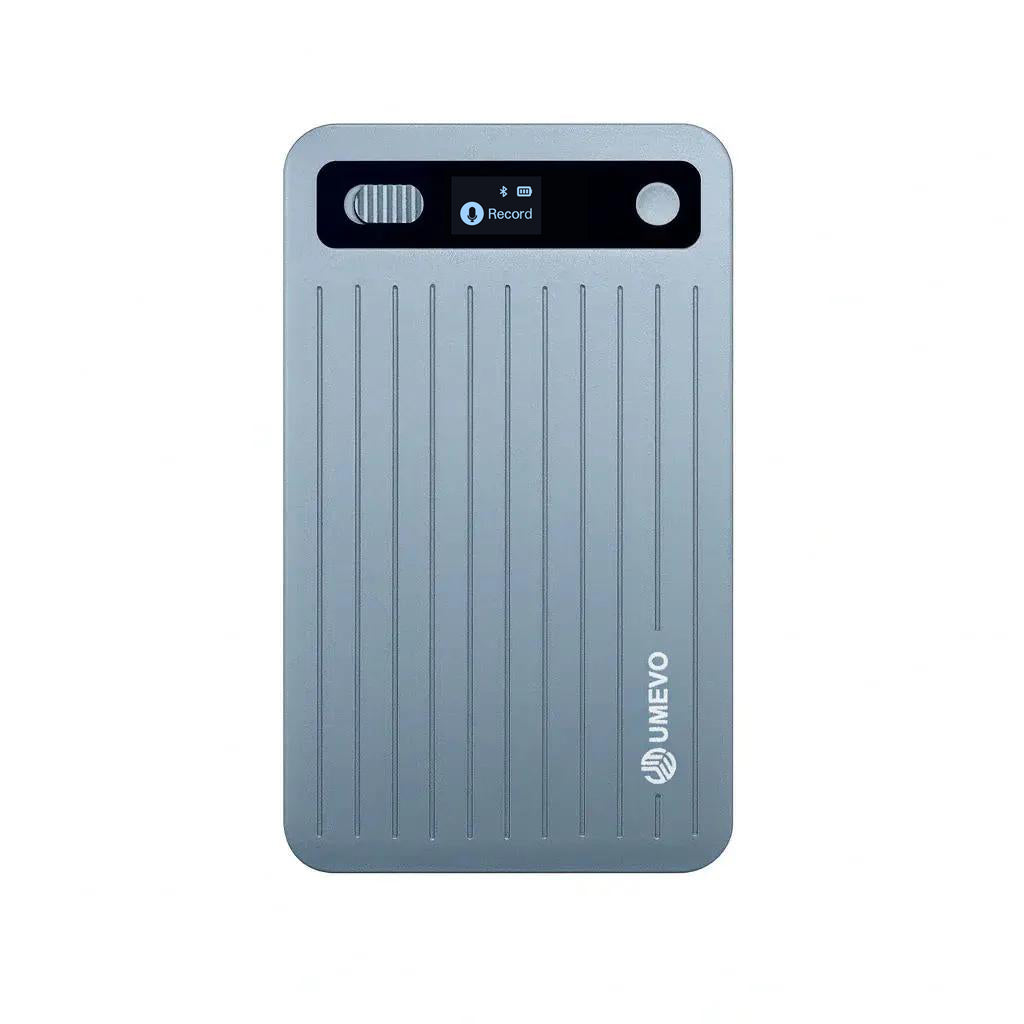
Vale la pena considerare un registratore esterno quando si desidera un dispositivo di acquisizione dedicato o quando un’app di chiamate non offre un controllo di registrazione adeguato. A differenza del metodo integrato di Apple, l’audio viene prima acquisito dal dispositivo separato. Successivamente, è possibile gestire o trascrivere il file salvato tramite il flusso di lavoro supportato dal registratore.
L’hardware non è automaticamente migliore in ogni situazione. I risultati dipendono da come il registratore acquisisce l’audio della telefonata, da quanto è fissato saldamente, dalla custodia del telefono, dal volume della chiamata, dal rumore di fondo e dalle voci presenti nella chiamata. Effettua una breve registrazione di prova, riprodurla e verifica che entrambe le parti siano chiaramente udibili prima di una chiamata importante.
Come registrare una chiamata su iPhone con UMEVO Note Plus
UMEVO Note Plus dispone di modalità separate per la registrazione in una stanza e per la registrazione delle telefonate. In modalità Telefono, il registratore viene fissato sul retro del telefono e utilizza l’acquisizione basata sulle vibrazioni. Il registratore può salvare l’audio localmente senza rimanere connesso all’app mobile. L’app AI DVR Link e il Bluetooth vengono utilizzati per la connessione supportata, la gestione dei file, la trascrizione e i flussi di lavoro basati sull’IA.
- Carica il registratore e verifica che disponga di spazio di archiviazione sufficiente.
- Fissalo saldamente sul retro dell’iPhone. Utilizza l’anello magnetico fornito o una custodia compatibile quando necessario.
- Sposta l’interruttore laterale su Modalità Telefono.
- Ottieni il consenso dell’altro partecipante prima di iniziare.
- Premi il pulsante del registratore per avviare la registrazione, quindi verifica l’indicatore di registrazione.
- Effettua una breve registrazione di prova e regola il posizionamento o il volume della chiamata se una delle due parti è difficile da sentire.
- Interrompi e salva la registrazione al termine della chiamata.
- Quando hai bisogno della trascrizione o degli strumenti IA, connettiti tramite Bluetooth e apri AI DVR Link.

Consulta l’attuale manuale utente di UMEVO Note Plus e la guida all’app AI DVR Link per i comandi del dispositivo e i passaggi dell’app. I dettagli del prodotto e i termini del piano possono variare, quindi verificali sulla pagina ufficiale del prodotto UMEVO Note Plus prima dell’acquisto.
Quale metodo di registrazione per iPhone dovresti scegliere?
- Scegli la funzione integrata di Apple quando è disponibile e desideri il flusso di lavoro integrato più semplice con un avviso automatico.
- Scegli un servizio di terze parti quando la tua organizzazione utilizza già una piattaforma di chiamate supportata e necessita di controlli di accesso gestiti o funzioni di collaborazione.
- Scegli un registratore hardware quando desideri un dispositivo separato, necessiti di una soluzione alternativa testata o registri regolarmente chiamate e conversazioni in presenza con lo stesso registratore.
Indipendentemente dal metodo scelto, valuta l’intero flusso di lavoro: consenso, qualità dell’acquisizione, revisione della trascrizione, controllo dell’accesso, esportazione, conservazione ed eliminazione. Un comodo pulsante di registrazione risolve solo la fase di acquisizione.
Consenso e privacy prima di registrare
Negli Stati Uniti, la legge federale prevede, in molte circostanze, il consenso di una sola parte, ma le leggi statali possono imporre requisiti più severi. Le chiamate oltre i confini statali o nazionali possono essere particolarmente complicate. La guida alla registrazione del Comitato dei giornalisti per la libertà di stampa spiega perché la regola applicabile può dipendere dalla posizione dei partecipanti e dal tipo di conversazione.
Una dichiarazione pratica è semplice: “Vorrei registrare questa chiamata per poter preparare appunti accurati. Va bene per te?” Se la registrazione verrà trascritta, riepilogata, condivisa o conservata da un altro servizio, spiegalo anche. Se qualcuno rifiuta, interrompi la registrazione e utilizza un altro metodo per prendere appunti.
Per conversazioni in ambito lavorativo, sanitario, finanziario, legale, educativo o riservate, segui la relativa politica aziendale e ottieni indicazioni professionali quando necessario. Un avviso vocale emesso da un dispositivo è utile, ma non sostituisce tutti i requisiti legali, contrattuali o di conformità.
Lista di controllo per la risoluzione dei problemi di registrazione delle chiamate su iPhone
- Manca il pulsante Registra di Apple: verifica la versione di iOS e la disponibilità attuale nella tua regione e nella tua lingua.
- Manca la trascrizione: attendi l’elaborazione, verifica che la lingua sia supportata e controlla la registrazione nell’app Note.
- Una parte è troppo bassa con il dispositivo hardware: rimuovi una custodia troppo spessa, riattacca il registratore, regola il volume della chiamata ed effettua un altro test.
- Audio distorto: riduci il volume eccessivo della chiamata e verifica che il registratore sia posizionato saldamente.
- L’app di terze parti non funziona: verifica il supporto dell’operatore e delle chiamate in conferenza, lo stato dell’account, i permessi e le istruzioni attuali del fornitore.
- La registrazione è riservata: non caricarla su un servizio non approvato. Conserva il file originale in modo protetto ed elimina le copie non necessarie.
Domande frequenti
Un iPhone può registrare una telefonata senza un’altra app?
Sì, dove la funzione integrata di registrazione delle chiamate di Apple è supportata. Apple ha introdotto la funzione a partire da iOS 18. È comunque necessario verificare la disponibilità del dispositivo, del software, della lingua e della regione.
L’iPhone avvisa l’altra persona quando viene registrata una chiamata?
La funzione integrata di registrazione delle chiamate di Apple riproduce un avviso audio a entrambi i partecipanti quando inizia la registrazione. Non cercare di rimuovere o eludere quell’avviso.
Dove vengono salvate le registrazioni delle chiamate su iPhone?
Le registrazioni effettuate con la funzione integrata di Apple vengono salvate nella cartella Registrazioni chiamate dell’app Note. Le app di terze parti e i dispositivi hardware esterni utilizzano i propri flussi di archiviazione ed esportazione.
L’iPhone può trascrivere una chiamata registrata?
La trascrizione è disponibile per chiamate, lingue, dispositivi e regioni supportati. Apple consiglia di verificare l’accuratezza della trascrizione prima di farvi affidamento. Apple Intelligence può anche generare un riepilogo sui dispositivi compatibili quando è abilitata.
Posso registrare chiamate WhatsApp o WeChat con il registratore integrato dell’iPhone?
Non presumere che il controllo dell’app Telefono funzioni nelle app di chiamate di terze parti. Verifica il supporto attuale della registrazione dell’app. Un registratore esterno testato può offrire un percorso di acquisizione separato, ma è opportuno verificare la compatibilità e la qualità audio prima di una chiamata importante.
UMEVO Note Plus ha bisogno del Wi-Fi per registrare?
No. UMEVO Note Plus registra sulla propria memoria interna. Non offre funzioni Wi-Fi, backup cloud o di controllo remoto. Bluetooth e AI DVR Link vengono utilizzati per i flussi di lavoro supportati dell’app, mentre le registrazioni originali possono essere copiate anche su un computer tramite USB-C.
In sintesi
Inizia con la registrazione delle chiamate integrata di Apple quando è disponibile per il tuo iPhone, la tua regione e il tipo di chiamata. Offre il flusso di lavoro integrato più chiaro e annuncia automaticamente la registrazione. Utilizza un servizio di terze parti solo dopo aver verificato come instrada, conserva ed elimina i dati della chiamata. Considera un registratore dedicato come UMEVO Note Plus quando desideri un dispositivo di acquisizione separato e testato sia per le telefonate che per le conversazioni in presenza.
Prima di tutto, ottieni il consenso, effettua una breve registrazione di prova, conserva l’audio originale quando è necessaria precisione e verifica qualsiasi trascrizione o riepilogo IA prima di farvi affidamento.
Fonti ufficiali e approfondimenti
- Assistenza Apple: Come registrare e trascrivere una chiamata su iPhone
- Guida all’iPhone di Apple: Registra e trascrivi audio in Note
- Apple: Disponibilità delle funzioni di iOS e iPadOS
- Comitato dei giornalisti per la libertà di stampa: Guida alla registrazione per i giornalisti
- Manuale utente di UMEVO Note Plus
- Guida all’app UMEVO Note Plus


0 commenti