

Per attivare la dettatura vocale su Android, apri un campo di testo in modo che appaia la tastiera, apri le impostazioni della tastiera e attiva Dettatura vocale. Su Gboard, tocca l'icona dell'ingranaggio, scegli Dettatura vocale e attiva Usa la dettatura vocale. Su un telefono Samsung Galaxy con Samsung Keyboard, vai su Impostazioni > Gestione generale > Elenco tastiere e tastiera predefinita, quindi scegli il servizio di immissione vocale che desideri utilizzare. I nomi dei menu possono variare a seconda del modello di telefono, della versione di Android, dell'operatore e della regione.
Controllo rapido: Apri Messaggi, Gmail, Keep o un'altra app con un campo di testo. Tocca il campo di testo, quindi tocca il microfono sulla tastiera—non il microfono utilizzato per registrare un messaggio vocale.
Se il microfono della tastiera non è presente, verifica prima l'interruttore della dettatura vocale della tastiera, il permesso del microfono e l'accesso al microfono a livello di sistema di Android.
Risposta rapida: attiva la dettatura vocale su Android
- Apri un'app in cui puoi digitare e tocca un campo di testo.
- Identifica la tastiera attiva. Le procedure sono diverse per Gboard e Samsung Keyboard.
- Apri le impostazioni della tastiera e attiva la dettatura vocale o seleziona un servizio di immissione vocale.
- Torna al campo di testo e tocca il microfono della tastiera.
- Consenti l'accesso al microfono se Android lo richiede, quindi parla normalmente.
Google afferma che la dettatura vocale di Gboard funziona nella maggior parte dei luoghi in cui è possibile digitare, ma non supporta tutte le lingue. Samsung specifica inoltre che le schermate e le impostazioni disponibili variano a seconda del dispositivo, della versione del software, dell'operatore e del mercato. Ecco perché il metodo che parte dalla tastiera descritto di seguito è più affidabile rispetto al seguire un unico percorso nelle Impostazioni di Android.
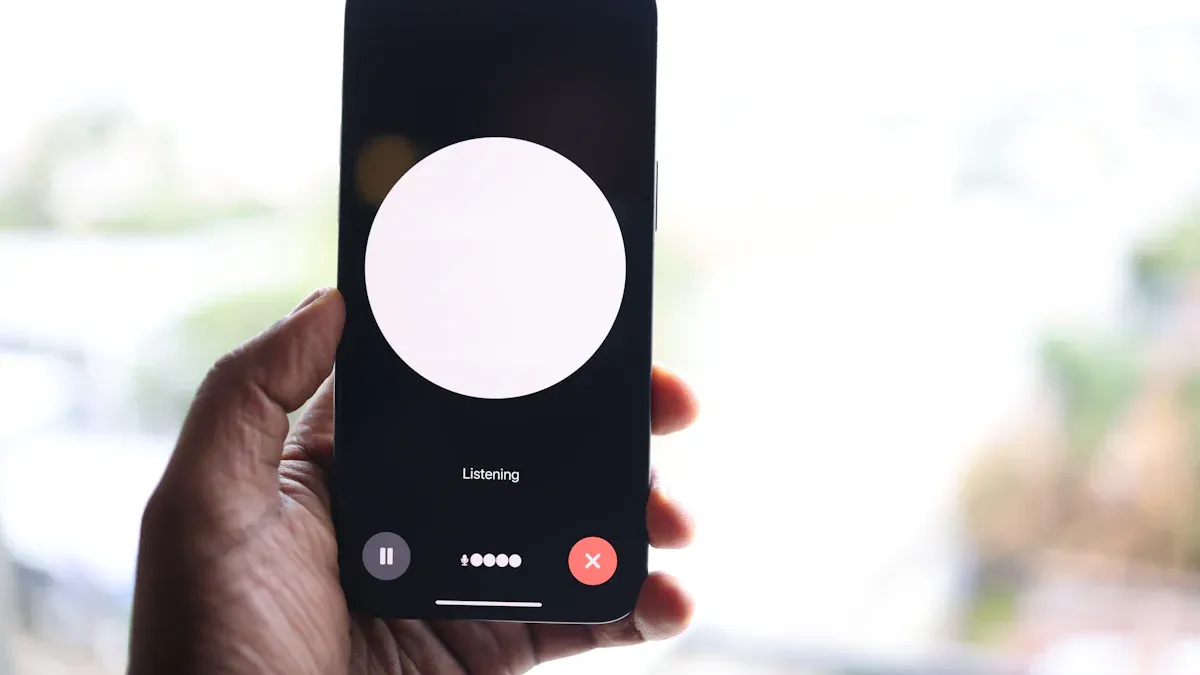
Prima di iniziare: identifica la tua tastiera
I telefoni Android possono utilizzare tastiere diverse. I telefoni Google Pixel utilizzano normalmente Gboard, mentre i telefoni Galaxy possono utilizzare Samsung Keyboard o Gboard. Altri marchi possono fornire una tastiera diversa. Per evitare di modificare l'impostazione sbagliata:
- Tocca un campo di testo per mostrare la tastiera.
- Cerca il logo Google "G", l'etichetta Samsung Keyboard nelle impostazioni o il pulsante per cambiare tastiera vicino alla barra di navigazione.
- Se necessario, apri Impostazioni e cerca tastiera predefinita, elenco tastiere o tastiera sullo schermo.
Non confondere la dettatura vocale con Google Assistant, Gemini, Bixby, Voice Access, Live Transcribe o un pulsante per i messaggi vocali all'interno di un'app di chat. La dettatura vocale inserisce le parole pronunciate nel campo di testo attivo.
Come attivare la dettatura vocale su Gboard
La procedura più affidabile consiste nell'aprire Gboard da un campo di testo:
- Apri Messaggi, Gmail, Keep o un'altra app con un campo di testo.
- Tocca il campo di testo per visualizzare Gboard.
- Tocca l'ingranaggio delle Impostazioni. Se l'ingranaggio è nascosto, tocca il menu della barra degli strumenti o tieni premuto il tasto della virgola per accedere alle impostazioni.
- Tocca Dettatura vocale.
- Attiva Usa la dettatura vocale o Dettatura vocale, a seconda della versione visualizzata.
- Torna all'app, tocca il microfono della tastiera e parla quando appare l'indicatore di ascolto.
Questa procedura segue le attuali istruzioni di Google per la dettatura vocale di Gboard e le indicazioni per la risoluzione dei problemi di Gboard.
Consenti a Gboard di utilizzare il microfono
Se in precedenza hai negato l'accesso, vai su Impostazioni > App > Gboard > Autorizzazioni > Microfono e scegli Consenti solo durante l'uso dell'app. Google descrive la stessa procedura per le autorizzazioni delle app in Android Help. Su un'interfaccia Android personalizzata, le etichette potrebbero essere Gestione app, Gestore autorizzazioni o simili.
Google Pixel: dettatura vocale base vs. avanzata
La dettatura vocale base di Gboard e la dettatura vocale avanzata di Pixel sono correlate ma non identiche. Su un Pixel compatibile:
- Apri un campo di testo e tocca l'icona dell'ingranaggio di Gboard.
- Tocca Dettatura vocale.
- Attiva l'opzione di dettatura vocale avanzata disponibile.
Attualmente Google elenca Pixel 6 e i modelli successivi—inclusi Pixel Fold e Pixel Tablet—come requisiti hardware per la dettatura vocale avanzata. Le lingue supportate sono limitate e le lingue principali di Gboard e del dispositivo devono corrispondere. Le funzionalità avanzate possono includere la punteggiatura automatica e i comandi di modifica, ma la disponibilità dipende dal dispositivo, dalla lingua, dall'account e dal software. Consulta i requisiti per la dettatura vocale avanzata di Google prima di cercare di risolvere un problema relativo a un'opzione mancante.
Come attivare la dettatura vocale su Samsung Galaxy
I dispositivi Galaxy possono offrire l'immissione vocale Samsung, la dettatura vocale Google o entrambe. Per la procedura attuale di Samsung Keyboard:
- Apri Impostazioni.
- Tocca Gestione generale.
- Tocca Elenco tastiere e tastiera predefinita.
- Verifica che il servizio di immissione vocale desiderato sia abilitato.
- Tocca Samsung Keyboard, quindi Immissione vocale e seleziona l'immissione vocale Samsung o la dettatura vocale Google.
- Apri un'app con un campo di testo e tocca il microfono della tastiera.
L'immissione vocale Samsung è disponibile solo quando Samsung Keyboard è attiva. Se usi Gboard su un telefono Galaxy, segui invece le procedure per Gboard. Le attuali istruzioni di Samsung sono disponibili nella sua guida alle impostazioni della tastiera Galaxy e nella guida alla dettatura vocale Galaxy.
| Tastiera attiva | Dove attivare la dettatura vocale | Nota importante |
|---|---|---|
| Gboard | Ingranaggio della tastiera > Dettatura vocale | Gboard richiede il permesso del microfono. |
| Samsung Keyboard | Impostazioni > Gestione generale > Elenco tastiere e tastiera predefinita; quindi Samsung Keyboard > Immissione vocale | L'immissione vocale Samsung richiede Samsung Keyboard. |
| Altra tastiera | Usa le impostazioni di quella tastiera o cambia la tastiera predefinita | I nomi delle funzionalità e il supporto dipendono dall'app della tastiera. |
Come usare la dettatura vocale in un'app
- Apri un'app in cui è consentita la digitazione normale con la tastiera.
- Tocca esattamente il campo di testo in cui desideri che appaiano le parole.
- Tocca il microfono sulla tastiera o nella barra degli strumenti.
- Attendi l'indicatore di ascolto, quindi parla.
- Tocca di nuovo il microfono per mettere in pausa o interrompere, quindi controlla il testo prima di inviarlo o salvarlo.
Puoi pronunciare segni di punteggiatura come "virgola", "punto interrogativo", "nuova riga" o "nuovo paragrafo" quando la lingua selezionata supporta tali comandi. Il comportamento della punteggiatura e dei comandi varia a seconda della lingua e della modalità di dettatura vocale, quindi controlla sempre il risultato.

Icona del microfono mancante? Controlla questi elementi
| Cosa vedi | Cosa controllare | Azione successiva |
|---|---|---|
| Nessun microfono visibile su Gboard | Impostazioni di Gboard > Dettatura vocale | Attiva la dettatura vocale, quindi riapri la tastiera. |
| Il microfono è nascosto dalla riga superiore | Barra degli strumenti della tastiera o menu con i tre puntini | Espandi o personalizza la barra degli strumenti. |
| Il microfono Galaxy non è sulla barra degli strumenti | Barra degli strumenti di Samsung Keyboard e Elenco tastiere e tastiera predefinita | Abilita/seleziona l'immissione vocale; controlla anche la barra di navigazione. |
| Il microfono appare ma non ascolta | Autorizzazione del microfono dell'app e accesso al microfono di Android | Consenti l'accesso al microfono durante l'uso dell'app e attiva l'accesso al microfono di sistema. |
Dettatura vocale non funzionante: risolvi seguendo questo ordine
Inizia con i controlli più direttamente correlati all'immissione vocale. Fermati quando il microfono funziona.
- Prova un altro campo di testo. Alcune app o campi sicuri non consentono la dettatura vocale.
- Conferma che la dettatura vocale sia attiva. Apri le impostazioni della tastiera attiva e controlla l'opzione di immissione vocale.
- Controlla il permesso del microfono. Per Gboard, vai su Impostazioni > App > Gboard > Autorizzazioni > Microfono.
- Controlla il controllo del microfono di Android. Sulle versioni di Android compatibili, scorri verso il basso due volte e verifica che la tile delle impostazioni rapide del Microfono non blocchi l'accesso.
- Controlla la lingua selezionata. La lingua della tastiera e la lingua parlata devono corrispondere; non tutte le lingue supportano tutte le funzionalità vocali.
- Aggiorna le app e il sistema pertinenti. Aggiorna Gboard, i componenti Google, Samsung Keyboard e Android, se applicabile, quindi riavvia il telefono.
- Usa il canale di assistenza del produttore. Se i menu non corrispondono, cerca nelle Impostazioni "immissione vocale" o "tastiera" e consulta la pagina di assistenza per il tuo modello e la tua regione esatti.
Cancellare i dati dell'app o reinstallare una tastiera può rimuovere le preferenze e i dati appresi. Considerali come passaggi di ripristino successivi, non come la prima soluzione predefinita.
Lingua e opzioni offline
Il supporto per la dettatura vocale non è identico per tutte le lingue, i dispositivi o i servizi. In Gboard, aggiungi o cambia la lingua della tastiera prima di dettare. La dettatura vocale avanzata di Pixel ha i propri requisiti di lingua e dispositivo supportati. Nel software Galaxy attuale, le impostazioni dell'immissione vocale di Samsung possono includere un'opzione di pacchetto linguistico offline, ma le scelte esatte dipendono dal dispositivo, dalla regione e dal servizio di immissione vocale selezionato.
Non dare per scontato che ogni funzionalità di dettatura vocale funzioni completamente offline. I dati linguistici scaricati, la dettatura base, i comandi avanzati, la punteggiatura e il riconoscimento basato su cloud possono avere requisiti diversi. Prova la lingua scelta in modalità aereo prima di fare affidamento su di essa senza una connessione. Per un confronto più ampio su configurazione, utilizzo offline e risoluzione dei problemi, consulta la nostra guida alla configurazione e alla risoluzione dei problemi della dettatura vocale su Android.
La dettatura vocale non è la stessa cosa che registrare una conversazione
La dettatura vocale della tastiera è progettata per inserire il parlato nel campo di testo che stai modificando. Un registratore è progettato per catturare l'audio per la riproduzione o la trascrizione successive. Queste procedure hanno considerazioni diverse in termini di privacy, archiviazione, consenso e revisione.
- Usa la dettatura vocale della tastiera per messaggi brevi, note, ricerche e campi di modulo.
- Usa una procedura di registrazione solo quando devi conservare una riunione, un colloquio, una lezione o una chiamata e hai il permesso necessario.
- Controlla i controlli della privacy della tastiera o del registratore che scegli. Il comportamento dell'elaborazione può variare a seconda della funzionalità e del dispositivo.

Checklist di un minuto per la dettatura vocale su Android
- La tastiera corretta è attiva.
- La dettatura vocale o il servizio di immissione vocale preferito è abilitato.
- La tastiera ha il permesso del microfono.
- L'accesso al microfono a livello di sistema di Android è attivo.
- La lingua della tastiera selezionata corrisponde alla lingua che parli.
- Il microfono che tocchi appartiene alla tastiera, non al registratore di messaggi vocali dell'app di chat.
- Controlli il risultato prima di fare affidamento su nomi, numeri, punteggiatura o termini specialistici.
Domande frequenti
Come attivo la dettatura vocale su Android?
Apri un campo di testo, apri le impostazioni della tastiera attiva e attiva la dettatura vocale. Su Gboard, usa Impostazioni > Dettatura vocale. Su Samsung Keyboard, usa Impostazioni > Gestione generale > Elenco tastiere e tastiera predefinita, quindi seleziona l'opzione di immissione vocale nelle impostazioni di Samsung Keyboard.
Perché il microfono non è presente sulla mia tastiera Android?
La dettatura vocale potrebbe essere disattivata, l'icona potrebbe essere all'interno del menu della barra degli strumenti della tastiera, potrebbe essere attiva la tastiera sbagliata o l'accesso al microfono potrebbe essere bloccato. Controlla questi elementi prima di reinstallare qualsiasi cosa.
Come concedo il permesso del microfono a Gboard?
Vai su Impostazioni > App > Gboard > Autorizzazioni > Microfono, quindi scegli Consenti solo durante l'uso dell'app. Le etichette possono variare sulle interfacce Android personalizzate.
Posso usare la dettatura vocale Google su un telefono Samsung?
Molti dispositivi Galaxy ti permettono di scegliere tra la dettatura vocale Google e l'immissione vocale Samsung. La disponibilità e il menu esatto dipendono dal telefono, dal software, dall'operatore e dal mercato.
La dettatura vocale avanzata di Pixel è disponibile su tutti i telefoni Android?
No. Attualmente Google limita la dettatura vocale avanzata a Pixel 6 e i modelli successivi, inclusi i modelli Fold e Tablet supportati, e solo determinate lingue e configurazioni sono idonee.
La dettatura vocale di Android funziona senza internet?
Alcuni dispositivi e servizi offrono il supporto linguistico scaricato o integrato nel dispositivo, ma la funzionalità offline varia a seconda della tastiera, della lingua, del telefono e della funzione. Prova la tua configurazione offline prima di farci affidamento.
La dettatura vocale è come registrare un messaggio vocale?
No. La dettatura vocale converte il parlato in testo modificabile nel campo attivo. Un pulsante per i messaggi vocali o per la registrazione cattura invece l'audio.
Fonti ufficiali
- Guida di Google Gboard: Scrivi con la voce
- Guida di Google Gboard: Risolvi i problemi di Gboard
- Guida di Google Gboard: Usa le funzioni avanzate della dettatura vocale
- Guida di Android: Modifica i permessi delle app
- Guida di Android: Controlla l'accesso al microfono
- Supporto Samsung: Regola le impostazioni della tastiera
- Supporto Samsung: Usa la dettatura vocale
Ultima revisione: 4 settembre 2026. I menu di Android e della tastiera possono cambiare. Se il percorso è diverso, cerca nelle Impostazioni del tuo dispositivo "input vocale", "dettatura vocale" o "tastiera" e usa la guida di supporto per il tuo modello e la tua regione esatti.





0 commenti