

Resposta rápida: Pode gravar uma chamada telefónica num iPhone de três formas práticas: através da funcionalidade de gravação de chamadas integrada da Apple, quando esta está disponível, através de um serviço de chamadas ou gravação de terceiros, ou através de um gravador externo. Para a maioria das pessoas, a opção integrada da Apple é o ponto de partida mais simples. Esta anuncia a gravação a ambos os participantes e guarda o resultado na aplicação Notas. A disponibilidade ainda depende do software, do idioma e da região.
Se a opção integrada não estiver disponível ou não se adequar ao seu fluxo de trabalho, um gravador externo pode manter o processo de gravação separado da aplicação de chamadas. Isto pode ser útil para chamadas efetuadas através de serviços que não disponibilizam os seus próprios controlos de gravação, mas não permite contornar os requisitos de consentimento. Informe sempre o outro participante e verifique as regras aplicáveis a todos os participantes da chamada.
Opções de gravação de chamadas no iPhone, de um relance
| Método | Ideal para | Principal vantagem | Verificar antes de utilizar |
|---|---|---|---|
| Gravação de chamadas integrada da Apple | Chamadas de voz e FaceTime suportadas | Controlos integrados, aviso aos participantes e armazenamento nas Notas | Versão do iOS, região, idioma, compatibilidade do dispositivo e disponibilidade de transcrição |
| Aplicação ou serviço de chamadas de terceiros | Fluxos de trabalho já geridos dentro de uma plataforma empresarial ou VoIP | Pode incluir acesso à equipa, organização ou transcrição | Encaminhamento de chamadas, taxas, aviso aos participantes, retenção e termos de privacidade |
| Gravador externo | Pessoas que pretendem um dispositivo de gravação separado ou precisam de uma alternativa | A gravação não depende dos controlos de gravação de uma aplicação de chamadas específica | Posicionamento, capa do telemóvel, volume da chamada, bateria, gestão de ficheiros e consentimento |
Escolha o método que melhor se adequa à chamada que vai efetuar. Uma funcionalidade que funciona na aplicação Telefone pode não funcionar da mesma forma no WhatsApp, WeChat, Zoom ou noutra aplicação de chamadas. Teste a configuração completa numa chamada curta e sem importância antes de a utilizar para uma entrevista, conversa com um cliente ou registo pessoal importante.
Como gravar uma chamada com a funcionalidade integrada do iPhone
A Apple indica que a gravação de chamadas está disponível a partir do iOS 18 em países e regiões suportados. Durante uma chamada de voz ou FaceTime suportada, abra os controlos da chamada e selecione Gravar chamada. Ambos os participantes ouvem um aviso sonoro quando a gravação começa. Quando a chamada termina, a gravação é guardada na pasta Gravações de chamadas nas Notas.
- Confirme que a gravação de chamadas está disponível para o seu dispositivo, versão atual do iOS, idioma e região.
- Diga ao outro participante por que pretende gravar e obtenha o seu consentimento.
- Durante a chamada, abra os controlos adicionais da chamada e escolha Gravar chamada.
- Aguarde o aviso sonoro antes de continuar a conversa.
- Pare a gravação nos controlos da chamada ou termine a chamada.
- Abra as Notas e localize o ficheiro guardado na pasta Gravações de chamadas.
As instruções atuais da Apple estão disponíveis em Como gravar e transcrever uma chamada no iPhone. Como a disponibilidade pode mudar, consulte a página de suporte atual da Apple em vez de assumir que todos os iPhone ou regiões têm os mesmos controlos.
Onde são guardadas as gravações, transcrições e resumos de chamadas do iPhone
A gravação de áudio é guardada nas Notas. Uma transcrição também pode estar disponível em idiomas e regiões suportados, mas a Apple alerta que uma transcrição pode não ser uma representação perfeita da conversa. Verifique os nomes, números, datas, decisões e citações em relação ao áudio antes de utilizar a transcrição.
Se a Apple Intelligence estiver suportada e ativada no dispositivo, as Notas também podem oferecer um resumo da chamada. Um resumo gerado é uma funcionalidade de conveniência, não um registo oficial. Guarde o áudio original quando a precisão for importante e verifique os pontos importantes antes de partilhar ou agir com base no resumo.
De acordo com o guia da Apple, apagar a gravação de áudio também apaga a sua transcrição. Decida durante quanto tempo a gravação é realmente necessária, restrinja o acesso e apague-a quando tiver concluído o seu propósito e o período de retenção exigido tiver terminado.
O que fazer quando o botão de gravação não aparece
A ausência do controlo Gravar chamada não significa necessariamente que haja algum problema com o telemóvel. A Apple limita a funcionalidade por país, região, idioma, versão do software e outros requisitos. Verifique primeiro a atualização mais recente do iOS e as informações da Apple sobre a disponibilidade da funcionalidade.
- Chamada de voz ou FaceTime: verifique as instruções atuais da Apple e a disponibilidade regional.
- WhatsApp, WeChat, Zoom ou outra aplicação: verifique os próprios controlos e políticas de gravação da aplicação. Não assuma que o fluxo de trabalho da aplicação Telefone da Apple se aplica.
- iPhone empresarial gerido: pergunte ao administrador se a política do dispositivo desativa a gravação ou restringe onde os ficheiros podem ser guardados.
- Chamada importante: utilize uma alternativa testada e aprovada em vez de experimentar uma nova configuração durante a conversa real.
Para uma comparação mais abrangente de funcionalidades nativas, plataformas de chamadas, aplicações e hardware, consulte o guia de gravação de chamadas de voz da UMEVO.
Quando faz sentido utilizar uma aplicação de gravação de chamadas de terceiros
Um serviço de terceiros pode ser útil quando a gravação já faz parte de um fluxo de trabalho de chamadas empresariais suportado ou quando uma plataforma disponibiliza um aviso claro aos participantes e controlos de acesso. Antes de escolher um, confirme exatamente como grava a chamada. Alguns serviços utilizam uma ponte de conferência ou uma linha de gravação separada; outros funcionam apenas dentro da sua própria plataforma de chamadas.
Verifique estes itens antes de efetuar o pagamento ou carregar uma conversa confidencial:
- Se suporta a sua operadora, país e tipo de chamada
- Como todos os participantes são notificados
- Onde o áudio e a transcrição são guardados
- Quem pode aceder, exportar ou apagar os ficheiros
- Se a transcrição ou o armazenamento requerem um plano adicional
- Como cancelar o serviço e apagar permanentemente as gravações
Não assuma que a presença de uma aplicação na App Store prova que um método de gravação é permitido para a sua chamada. A aprovação da plataforma, a compatibilidade técnica e a autorização legal são questões distintas.
Utilizar um gravador externo com um iPhone
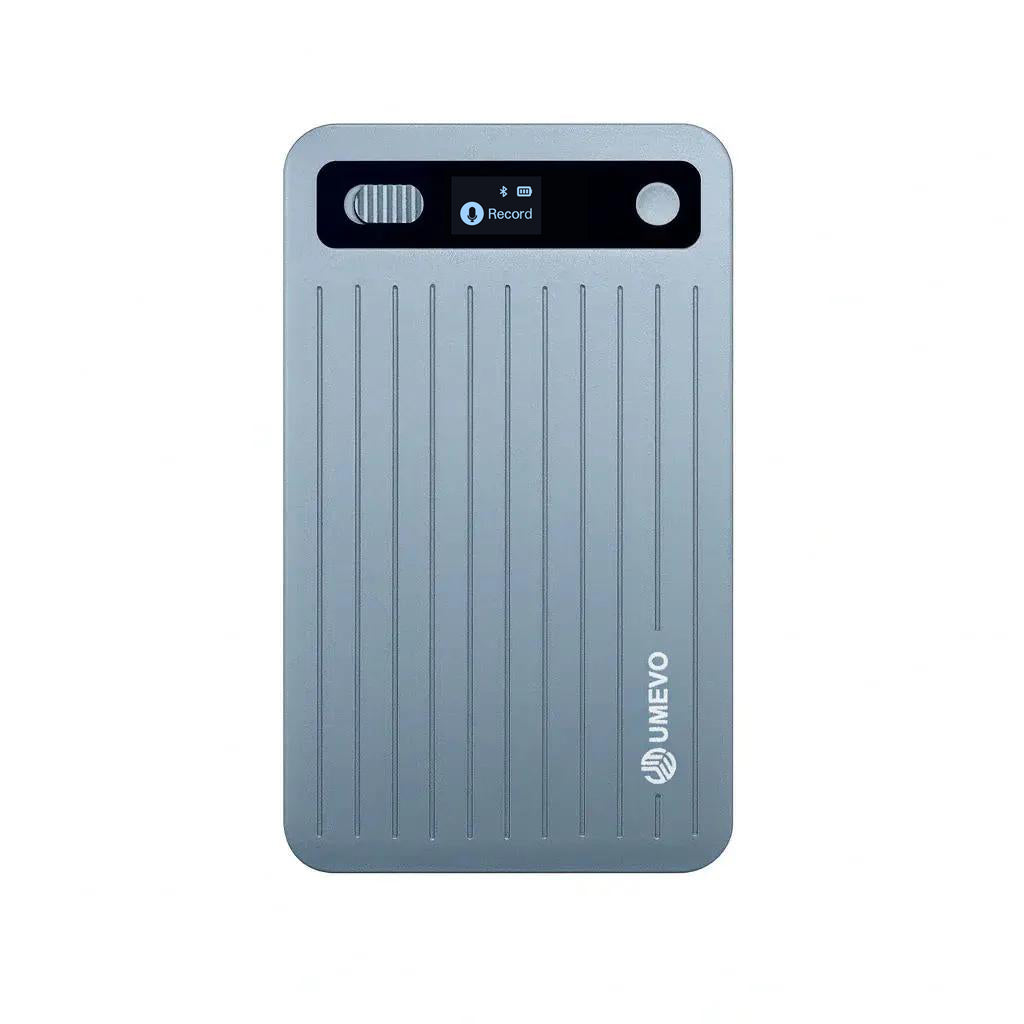
Vale a pena considerar um gravador externo quando pretende um dispositivo de captação dedicado ou quando uma aplicação de chamadas não dispõe de um controlo de gravação adequado. Ao contrário do método integrado da Apple, o áudio é primeiro captado pelo dispositivo separado. Depois, pode gerir ou transcrever o ficheiro guardado através do fluxo de trabalho suportado pelo gravador.
O hardware não é automaticamente melhor em todas as situações. Os resultados dependem de como o gravador capta o áudio do telemóvel, da segurança com que está fixado, da capa do telemóvel, do volume da chamada, do ruído de fundo e das vozes na chamada. Faça uma gravação de teste curta, reproduza-a e confirme que ambas as partes são inteligíveis antes de uma chamada importante.
Como gravar uma chamada no iPhone com o UMEVO Note Plus
O UMEVO Note Plus dispõe de modos separados para gravação em salas e gravação de chamadas telefónicas. No Modo Telefone, o gravador é fixado à parte de trás do telemóvel e utiliza captação baseada em vibrações. O gravador pode guardar o áudio localmente sem permanecer ligado à aplicação móvel. A aplicação AI DVR Link e o Bluetooth são utilizados para a ligação suportada, gestão de ficheiros, transcrição e fluxos de trabalho de IA.
- Carregue o gravador e confirme que tem armazenamento disponível suficiente.
- Fixe-o firmemente à parte de trás do iPhone. Utilize o anel magnético fornecido ou uma capa compatível, quando necessário.
- Mude a chave lateral para Modo Telefone.
- Obtenha o consentimento do outro participante antes de começar.
- Pressione o botão do gravador para começar e, em seguida, confirme o indicador de gravação.
- Faça um teste curto e ajuste a fixação ou o volume da chamada se uma das partes for difícil de ouvir.
- Pare e guarde a gravação quando a chamada terminar.
- Quando precisar de transcrição ou de ferramentas de IA, ligue-se através do Bluetooth e abra o AI DVR Link.

Consulte o manual do utilizador do UMEVO Note Plus atual e o guia da aplicação AI DVR Link para os controlos do dispositivo e os passos da aplicação. Os detalhes do produto e os termos do plano podem mudar, pelo que os confirme na página oficial do produto UMEVO Note Plus antes da compra.
Qual método de gravação no iPhone deve escolher?
- Escolha a funcionalidade integrada da Apple quando estiver disponível e pretender o fluxo de trabalho integrado mais simples, com um aviso automático.
- Escolha um serviço de terceiros quando a sua organização já utilizar uma plataforma de chamadas suportada e necessitar de acesso gerido ou funcionalidades de colaboração.
- Escolha um gravador externo quando pretender um dispositivo separado, precisar de uma alternativa testada ou gravar regularmente chamadas e conversas presenciais com o mesmo gravador.
Independentemente do método escolhido, avalie todo o fluxo de trabalho: consentimento, qualidade de captação, revisão da transcrição, controlo de acesso, exportação, retenção e eliminação. Um botão de gravação conveniente resolve apenas a etapa de captação.
Consentimento e privacidade antes de gravar
Nos Estados Unidos, a lei federal estabelece o consentimento de uma das partes como regra base em muitas circunstâncias, mas as leis estaduais podem impor requisitos mais rigorosos. As chamadas entre estados ou fronteiras nacionais podem ser especialmente complicadas. O guia de gravação do Comité de Jornalistas pela Liberdade de Imprensa explica por que razão a regra aplicável pode depender da localização dos participantes e do tipo de conversa.
Uma declaração prática é simples: “Gostaria de gravar esta chamada para poder preparar notas precisas. Pode ser?” Se a gravação for transcrita, resumida, partilhada ou guardada por outro serviço, explique isso também. Se alguém recusar, pare a gravação e utilize outro método de tomada de notas.
Para conversas no local de trabalho, na área da saúde, financeiras, jurídicas, educativas ou confidenciais, siga a política organizacional relevante e obtenha aconselhamento profissional quando necessário. Um aviso sonoro de um dispositivo é útil, mas não substitui todos os requisitos legais, contratuais ou de conformidade.
Lista de verificação para resolução de problemas de gravação de chamadas no iPhone
- Não aparece o botão de gravação da Apple: verifique a versão do iOS e a disponibilidade regional e de idioma atual.
- Não aparece a transcrição: aguarde pelo processamento, confirme que o idioma é suportado e verifique a gravação nas Notas.
- Um dos lados está demasiado baixo no gravador: remova uma capa demasiado grossa, fixe novamente o gravador, ajuste o volume da chamada e faça outro teste.
- Áudio distorcido: reduza o volume excessivo da chamada e confirme que o gravador está firmemente posicionado.
- A aplicação de terceiros falha: verifique o suporte da operadora e de chamadas de conferência, o estado da conta, as permissões e as instruções atuais do fornecedor.
- A gravação é sensível: não a carregue para um serviço não aprovado. Mantenha o ficheiro original protegido e apague cópias desnecessárias.
Perguntas frequentes
Um iPhone pode gravar uma chamada telefónica sem outra aplicação?
Sim, onde a funcionalidade de gravação de chamadas integrada da Apple é suportada. A Apple introduziu a funcionalidade a partir do iOS 18. A disponibilidade do dispositivo, do software, do idioma e da região ainda precisa de ser verificada.
O iPhone avisa a outra pessoa quando uma chamada é gravada?
A funcionalidade de gravação de chamadas integrada da Apple reproduz um aviso sonoro para ambos os participantes quando a gravação começa. Não tente remover ou contornar esse aviso.
Onde são guardadas as gravações de chamadas do iPhone?
As gravações feitas com a funcionalidade integrada da Apple são guardadas na pasta Gravações de chamadas nas Notas. As aplicações de terceiros e o hardware externo utilizam os seus próprios fluxos de trabalho de armazenamento e exportação.
O iPhone pode transcrever uma chamada gravada?
Uma transcrição está disponível para chamadas, idiomas, dispositivos e regiões suportados. A Apple recomenda verificar a precisão da transcrição antes de confiar nela. A Apple Intelligence também pode gerar um resumo em dispositivos compatíveis quando ativada.
Posso gravar chamadas do WhatsApp ou WeChat com o gravador integrado do iPhone?
Não assuma que o controlo da aplicação Telefone funciona em aplicações de chamadas de terceiros. Verifique o suporte de gravação atual da aplicação. Um gravador externo testado pode fornecer um caminho de captação separado, mas a compatibilidade e a qualidade do áudio devem ser verificadas antes de uma chamada importante.
O UMEVO Note Plus precisa de Wi-Fi para gravar?
Não. O UMEVO Note Plus grava para o seu armazenamento interno. Não dispõe de Wi-Fi, cópia de segurança na cloud ou funções de controlo remoto. O Bluetooth e o AI DVR Link são utilizados para fluxos de trabalho de aplicações suportados, enquanto as gravações originais também podem ser copiadas para um computador através do USB-C.
Conclusão
Comece com a gravação de chamadas integrada da Apple quando estiver disponível para o seu iPhone, região e tipo de chamada. Fornece o fluxo de trabalho integrado mais claro e anuncia automaticamente a gravação. Utilize um serviço de terceiros apenas depois de rever como encaminha, armazena e apaga os dados da chamada. Considere um gravador dedicado, como o UMEVO Note Plus, quando pretender um dispositivo de captação separado e testado para chamadas telefónicas e conversas presenciais.
Mais importante ainda, obtenha o consentimento, faça um teste curto, guarde o áudio original quando a precisão for importante e reveja qualquer transcrição ou resumo de IA antes de confiar neles.
Fontes oficiais e leituras adicionais
- Suporte da Apple: Como gravar e transcrever uma chamada no iPhone
- Guia do utilizador do iPhone da Apple: Gravar e transcrever áudio nas Notas
- Apple: Disponibilidade de funcionalidades do iOS e iPadOS
- Comité de Jornalistas pela Liberdade de Imprensa: Guia de gravação para jornalistas
- Manual do utilizador do UMEVO Note Plus
- Guia da aplicação UMEVO Note Plus


0 comentários