

Resposta rápida: para ativar a conversão de voz em texto num iPhone, abra Definições > Geral > Teclado e ative o Ditado. Abra qualquer aplicação com um campo de texto, toque no botão do microfone no teclado no ecrã e comece a falar. Pode continuar a escrever enquanto o Ditado permanece ativo, adicionar pontuação por voz e alternar entre idiomas de ditado ao mudar de teclado. Os comandos exatos e as opções de processamento no dispositivo variam consoante o idioma, a região, o modelo de iPhone e a versão do iOS.
Este guia foca-se no Ditado do teclado integrado da Apple no iOS 26. Foi consultado em relação à documentação atual da Apple em 10 de setembro de 2026. Não considera o Ditado do teclado, o Controlo por Voz, a transcrição de Memos de Voz e a gravação de chamadas como sendo a mesma funcionalidade.
A conversão de voz em texto, o Ditado e o Controlo por Voz são diferentes
As pessoas usam frequentemente “conversão de voz em texto” como uma designação genérica, mas o iPhone dispõe de vários fluxos de trabalho de fala distintos:
- Ditado do teclado converte o que diz em texto sempre que o teclado no ecrã suportar a introdução de texto. Esta é a funcionalidade abordada neste guia.
- Controlo por Voz é uma funcionalidade de acessibilidade que permite navegar no ecrã, ativar controlos, realizar gestos e introduzir ou editar texto.
- Transcrição de Memos de Voz ou Notas começa com uma gravação de áudio guardada e cria posteriormente uma transcrição em dispositivos e idiomas suportados.
- Gravação e transcrição de chamadas é um fluxo de trabalho distinto, com requisitos próprios de dispositivo, idioma, região e notificações.
Utilize o Ditado quando quiser redigir uma mensagem, e-mail, nota, pesquisa ou formulário por voz. Utilize um fluxo de trabalho de gravação quando precisar de preservar uma conversa ou reunião e revê-la posteriormente.
Como ativar a conversão de voz em texto no iPhone
- Abra a aplicação Definições.
- Toque em Geral.
- Toque em Teclado.
- Ative o Ditado.
- Se o iPhone apresentar uma mensagem de confirmação, escolha Ativar o Ditado.
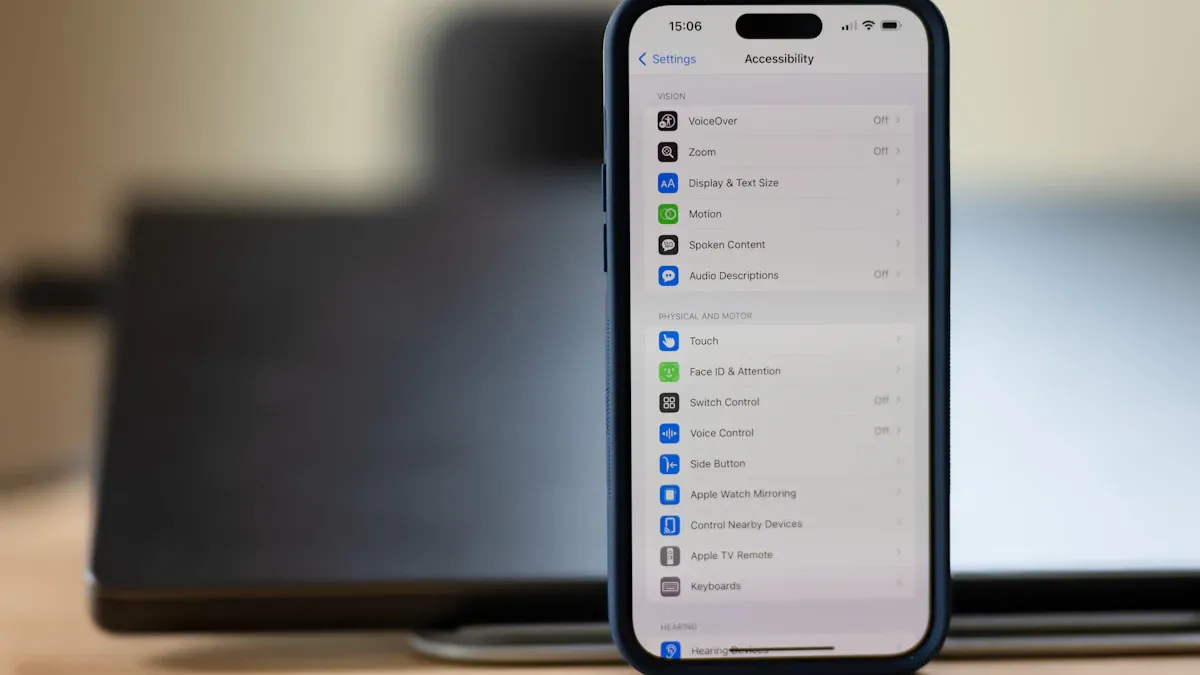
A ilustração original da configuração foi mantida. A redação ou o aspeto dos menus podem variar ligeiramente consoante a versão do iOS e o idioma instalados.
Já pode utilizar o Ditado na maioria dos locais onde o teclado padrão do iPhone aparece. Se o botão do microfone continuar a não aparecer, consulte a secção de resolução de problemas abaixo antes de alterar definições da Siri não relacionadas ou repor o telemóvel.
Como utilizar a conversão de voz em texto nas aplicações Mensagens, Mail e Notas
- Abra uma aplicação como Mensagens, Mail ou Notas.
- Toque num campo de texto para que o teclado apareça.
- Toque no microfone do Ditado no teclado.
- Comece a falar quando o indicador do Ditado aparecer junto ao ponto de inserção.
- Reveja o texto e, depois, toque novamente no microfone ou diga “Parar ditado” quando terminar.

A ilustração original de utilização foi mantida. O botão do Ditado pode aparecer numa posição diferente em teclados de terceiros ou em diferentes layouts.
A Apple permite utilizar o teclado e o Ditado em conjunto, pelo que não precisa de parar de falar sempre que precisar de corrigir uma palavra. Toque para mover o cursor, escreva a correção e continue a ditar. O Ditado para automaticamente após cerca de 30 segundos sem fala.
Comandos de pontuação, formatação, emoji e edição
Pode dizer comandos comuns de pontuação e formatação em vez de os adicionar posteriormente. A disponibilidade varia consoante o idioma. A lista atual de comandos da Apple inclui os seguintes exemplos:
| O que pretende | O que dizer | Resultado ou ação |
|---|---|---|
| Pontuação | “vírgula,” “ponto final” ou “ponto de interrogação” | Adiciona o sinal de pontuação indicado |
| Novo parágrafo | “novo parágrafo” | Inicia um novo parágrafo |
| Letra maiúscula | “maiúscula” antes da próxima palavra | Escreve a próxima palavra com letra maiúscula |
| Emoji | O nome de um emoji seguido de “emoji” | Insere o emoji nos idiomas suportados |
| Corrigir texto | “selecionar,” “apagar,” “desfazer” ou “refazer” com a frase relevante | Edita o texto onde a Apple suporta a edição por voz |
A pontuação automática pode adicionar vírgulas, pontos finais e pontos de interrogação nos idiomas suportados. Para alterar esta funcionalidade, vá a Definições > Geral > Teclado e ative ou desative a Pontuação automática. A Apple classifica atualmente a edição por voz como uma funcionalidade mais limitada do que o Ditado básico, pelo que não deve assumir que todos os comandos de edição funcionam em todos os idiomas.
Como alterar o idioma do Ditado
O Ditado segue o idioma do teclado que está a utilizar. Para adicionar outro idioma:
- Vá a Definições > Geral > Teclado > Teclados.
- Toque em Adicionar novo teclado.
- Selecione o idioma ou teclado regional de que necessita.
- Ao introduzir texto, toque e mantenha premido o botão do globo ou de alternar teclados e escolha o teclado correspondente antes de ditar.
Adicionar um teclado não garante que todas as funcionalidades do Ditado estejam disponíveis para esse idioma. A Apple publica listas de disponibilidade distintas para o Ditado básico, o Ditado no dispositivo e sem modo, a pontuação automática, os emoji e a edição por voz. Consulte a lista atual se um comando específico for importante para o seu fluxo de trabalho.
Como melhorar os resultados da conversão de voz em texto do iPhone
Não existe uma percentagem de precisão única aplicável a todos os utilizadores de iPhone. Os resultados variam consoante o suporte de idioma, o estado do microfone, a distância do orador, o ruído de fundo, o sotaque, os nomes, o vocabulário técnico e a aplicação que recebe o texto. Utilize estas verificações práticas:
- Escolha o idioma correto do teclado. Uma discrepância regional pode fazer com que palavras comuns pareçam desconhecidas ao modelo de reconhecimento.
- Fale para o telemóvel a um ritmo normal e constante. Gritar ou colocar o telemóvel longe não garante um melhor reconhecimento.
- Reduza os sons concorrentes. Afaste-se de ventoinhas, trânsito, música e outros oradores sempre que possível.
- Diga a pontuação quando a precisão for importante. A pontuação automática é conveniente, mas ainda assim deve ser revista.
- Dite nomes ou termos invulgares. A documentação atual da Apple permite ditar a grafia de uma palavra.
- Revise nomes, números, datas e instruções. O texto ditado é um resultado editável, não um registo verificado do que foi dito.
O Controlo por Voz dispõe de uma opção de vocabulário personalizado, mas o Ditado do teclado padrão e o Controlo por Voz são sistemas diferentes. Não ative o Controlo por Voz apenas porque um blog sugere que irá treinar automaticamente o Ditado normal.
Conversão de voz em texto do iPhone não funciona: resolução de problemas por sintoma
O microfone do Ditado não aparece
- Volte a Definições > Geral > Teclado e confirme que o Ativar o Ditado está ativado.
- Alterne temporariamente para um teclado da Apple. Um teclado de terceiros pode utilizar um layout diferente ou não mostrar o mesmo controlo de Ditado.
- Verifique se o Tempo de Ecrã ou uma política de dispositivo gerido restringe a Siri e o Ditado.
- Reinicie o iPhone e instale a atualização mais recente do iOS disponível se a definição estiver ativada, mas o botão não aparecer.
O Ditado aparece, mas não o ouve
- Remova qualquer capa, película ou detrito que bloqueie uma abertura do microfone.
- Grave uma amostra curta em Memos de Voz e reproduza-a. A Apple recomenda isto como teste do microfone.
- Se o problema ocorrer apenas numa aplicação de terceiros, abra Definições > Privacidade e Segurança > Microfone e confirme que a aplicação tem permissão.
- Se as gravações continuarem confusas em várias aplicações, siga as orientações de assistência da Apple em vez de apagar o telemóvel como primeiro passo de resolução de problemas.
O Ditado funciona, mas as palavras estão incorretas
- Confirme que o teclado ativo corresponde ao idioma e à variante regional que está a falar.
- Faça um teste numa sala silenciosa para distinguir problemas de reconhecimento de problemas com o microfone ou ruído de fundo.
- Desative temporariamente a Pontuação automática se as palavras estiverem corretas, mas a pontuação for confusa.
- Compare o resultado numa aplicação da Apple e na aplicação de terceiros afetada. Qualquer comportamento específico da aplicação deve ser reportado ao programador da aplicação.
Repor as definições de fábrica não é uma solução inicial habitual para o Ditado. Pode criar trabalho de configuração desnecessário e não permite diagnosticar se o problema é o suporte de idioma, um microfone bloqueado, um teclado de terceiros, uma permissão da aplicação ou uma avaria de hardware.
O Ditado do iPhone funciona sem ligação à internet e como fica a privacidade?
A Apple afirma que os pedidos de Ditado são processados no dispositivo em muitos idiomas, pelo que não é necessária uma ligação à internet nesses casos suportados. Isto não significa que todos os idiomas, campos de pesquisa ou fluxos de trabalho do Ditado funcionem sempre sem ligação à internet. A Apple observa que o texto ditado numa caixa de pesquisa pode ser enviado ao fornecedor de pesquisa para processar a pesquisa, e a disponibilidade da funcionalidade varia consoante o idioma e a região.
O aviso de privacidade da Apple também afirma que o dispositivo indica nas Definições do Teclado se o áudio e as transcrições são processados no dispositivo. Caso contrário, o conteúdo ditado é enviado à Apple para processamento no servidor. A definição opcional Melhorar a Siri e o Ditado permite à Apple armazenar e rever amostras de áudio, transcrições e dados de pedidos relacionados. Pode gerir essa opção em Definições > Privacidade e Segurança > Análise e Melhorias.
Reveja o aviso de privacidade atual da Apple no seu dispositivo antes de ditar informações confidenciais. Uma designação genérica “no dispositivo” não prova que todos os idiomas, aplicações, campos de pesquisa ou serviços ligados sigam o mesmo percurso de dados.
Quando o Ditado não é a ferramenta certa
O Ditado do teclado foi concebido para redigir texto enquanto fala. Não é a melhor opção quando precisa de preservar o áudio original, captar vários oradores, reproduzir uma reunião, gravar uma palestra longa ou criar uma transcrição de uma chamada telefónica. Para essas tarefas, utilize um fluxo de trabalho de gravação e transcrição suportado e reveja a transcrição em relação ao áudio original.
| O seu objetivo | Melhor ponto de partida | Porquê |
|---|---|---|
| Escrever uma mensagem ou e-mail | Ditado do teclado | O texto aparece diretamente no campo ativo |
| Controlar o iPhone sem as mãos | Controlo por Voz | Inclui comandos de navegação, gestos e controlo do ecrã |
| Guardar e reproduzir uma nota falada | Gravação em Memos de Voz ou Notas | Preserva o áudio e pode oferecer transcrição em configurações suportadas |
| Captar uma reunião ou chamada longa | Aplicação de gravação suportada ou gravador dedicado | Guarda o áudio para revisão posterior; aplicam-se ainda o consentimento e as limitações da plataforma |
Para uma comparação mais abrangente, consulte as funcionalidades de conversão de voz em texto no iPhone, Pixel e Galaxy. Se precisar de hardware de gravação separado em vez de introdução direta pelo teclado, consulte as especificações e limitações do UMEVO Note Plus antes de escolher um fluxo de trabalho.
Perguntas frequentes sobre a conversão de voz em texto do iPhone
Como ativar a conversão de voz em texto num iPhone 16?
Abra Definições > Geral > Teclado e ative o Ditado. Em seguida, abra um campo de texto, exiba o teclado no ecrã e toque no botão do microfone. O mesmo procedimento básico aplica-se aos outros iPhones atualmente suportados.
Porque é que o ícone do microfone não aparece no teclado do meu iPhone?
Primeiro, confirme que o Ditado está ativado. Em seguida, verifique o teclado ativo, as restrições do Tempo de Ecrã e qualquer política de gestão de dispositivo da organização. Se a definição estiver disponível, mas o botão continuar a não aparecer, reinicie o iPhone e instale a atualização mais recente do iOS.
Posso escrever e ditar ao mesmo tempo?
Sim. O fluxo de trabalho atual do Ditado da Apple mantém o teclado aberto, permitindo alternar entre a introdução por voz e por toque enquanto o Ditado está ativo.
A conversão de voz em texto do iPhone funciona sem Wi-Fi?
Em muitos idiomas suportados, os pedidos de Ditado podem ser processados no dispositivo sem ligação à internet. A disponibilidade varia, e as pesquisas ditadas ou os percursos de processamento não suportados podem ainda assim enviar dados para um serviço online.
Como adicionar pontuação ao ditar?
Diga o nome da pontuação, como “vírgula,” “ponto final” ou “ponto de interrogação.” Os idiomas suportados também podem utilizar a pontuação automática, que pode controlar nas Definições do Teclado.
O Controlo por Voz é o mesmo que o Ditado?
Não. O Ditado introduz texto falado num campo de texto. O Controlo por Voz é uma funcionalidade de acessibilidade que também permite navegar no ecrã e operar controlos. Quando o Controlo por Voz está ativo, gere a introdução de texto em vez do Ditado padrão do iOS.
Fontes oficiais da Apple consultadas
- Apple: Ditar texto no iPhone
- Apple: Comandos para ditar texto no iPhone
- Apple: Utilizar comandos do Controlo por Voz para interagir com o iPhone
- Apple: Disponibilidade de funcionalidades do iOS e iPadOS 26
- Apple: Siri, Ditado e Privacidade
- Apple: Ativar ou desativar Melhorar a Siri e o Ditado
- Apple: Se os microfones do seu iPhone não estiverem a funcionar
Em resumo: utilize o Ditado do teclado para introduzir texto em tempo real, escolha o idioma correto do teclado e resolva o problema específico antes de repor as definições do telemóvel. Utilize um fluxo de trabalho de gravação quando o áudio original seja importante e reveja nomes, números, datas ou instruções importantes antes de enviar o texto ditado.


0 comentários